
Highlight
iOS 16 和 macOS Ventura 收紧设备名、位置、Gatekeeper、登录项和剪贴板访问,同时新增 UIKit paste controls、DeviceDiscoveryExtension、PHPicker、Private Access Tokens、Passkeys 和 Safety Check,帮助开发者减少数据暴露并给用户更明确的控制权。
核心内容
很多隐私问题来自一个细节:App 为了完成一个小功能,拿到了比功能本身更多的数据。
比如,App 只想让用户选择一台投屏设备,却先申请本地网络权限和蓝牙权限;App 只想粘贴一段验证码,却直接读取剪贴板;App 只想在多设备列表里显示当前设备,却拿到了包含用户姓名的设备名。
iOS 16 和 macOS Ventura 的变化,主线就是把这些边界收紧。系统默认少给数据,必要时让用户做明确选择,开发者则使用更小范围的 API 完成功能。
这场 session 可以分成三类内容:平台行为变化、建议采用的新隐私能力、以及面向用户安全场景的 Safety Check。它更像一张迁移清单:哪些旧做法会触发提示或被限制,哪些新 API 能让体验保持顺滑。
详细内容
设备名:UIDevice.name 不再默认暴露用户自定义名称
(03:00)在 iOS 16 之前,UIDevice.name 可以返回用户给设备起的名字。这个名字常常包含用户姓名,例如“某某的 iPhone”。
从 iOS 16 开始,UIDevice.name 默认返回设备型号,而不是用户自定义名称。只有确实需要多设备体验的 App,才可以申请 com.apple.developer.device-information.user-assigned-device-name entitlement。即使获得 entitlement,也不能把设备名分享给云托管服务提供方以外的第三方。
// 概念示例:iOS 16 之后默认拿到设备型号,不应假设这里包含用户姓名。
let displayName = UIDevice.current.name

// 用于界面展示时,把它当作设备标签,而不是用户身份。
deviceLabel.text = displayName
关键点:
UIDevice.current.name是 transcript 中明确提到的 API。- iOS 16 后,默认值会更接近设备型号。
- 如果产品逻辑依赖“用户给设备起的名字”,需要重新评估是否符合 entitlement 的申请条件。
- 这段代码只能表达读取结果的使用方式,不能绕过系统限制。
Gatekeeper:notarized App 也要保持签名完整
(04:32)macOS Ventura 中,Gatekeeper 会检查所有 notarized apps 的完整性,不再只检查带 quarantine 标记的新下载 App。
这对更新器影响很大。演讲明确说:App 的 executable 和 bundle 都要正确签名;更新后签名也要保持有效。由同一开发团队签名的 App 仍然可以互相更新。如果需要允许另一个团队的进程更新你的 App,可以在 Info.plist 里声明 NSUpdateSecurityPolicy。
<!-- 概念示例:根据演讲中描述的 NSUpdateSecurityPolicy 结构表达允许的 updater。 -->
<key>NSUpdateSecurityPolicy</key>
<dict>
  <key>AllowProcesses</key>
  <dict>
    <key>TEAMID12345</key>
    <array>
      <string>com.example.pal.about</string>
    </array>
  </dict>
</dict>
关键点:
NSUpdateSecurityPolicy是 macOS Ventura 中用于声明更新策略的 Info.plist 键。AllowProcesses是一个字典,key 是 team identifier。- 数组中放 signing identifier,用来限制哪些进程可以修改 App。
- 如果修改行为不属于同一团队,也不在 policy 中,macOS 会阻止修改并通知用户。
登录项:后台启动统一进入用户可见的管理面板
(07:07)macOS Monterey 及更早版本里,App 可以通过 launch agents、daemons、SMLoginItems 等机制在登录时运行。用户经常不知道哪些后台项正在访问数据或传感器。
macOS Ventura 把这些入口合并到 System Settings 的 Login Items 面板里。演讲提到,开发者可以用新的单一 API 启动 App、launch agent 或 daemon。后台项默认可以启动,但用户会收到通知;需要提升权限的 daemon 还需要管理员批准。
// 概念示例:演讲只说明使用 SMAppService API 管理登录启动,未给出完整调用签名。
// 实际项目应以 ServiceManagement 文档为准。
import ServiceManagement

// 在 App 内集中管理登录项,让用户收到系统通知,并在 Settings 中看到来源。
let serviceAPI = "SMAppService"
关键点:
SMAppService是 transcript 中明确提到的新 API 名称。- agents 和 daemons 应放在 App bundle 内,演讲指出这样不需要 installer 写入 launch agent,也不需要清理脚本。
- 调用入口应放在 App 内,便于控制通知出现的时机和 Settings 中显示的 App 图标。
- 这段是概念示例;演讲没有给出具体 Swift 方法签名,所以不编写可直接复制的注册代码。
剪贴板:直接读 UIPasteboard 会触发意图确认
(09:24)iOS 16 对其他 App 写入的剪贴板内容增加了意图确认。继续用 UIPasteboard 直接读取时,系统会显示 modal prompt。
如果用户是通过 edit menu 或键盘快捷键发起粘贴,系统已经能确认意图。第三种方式是采用 UIKit paste controls。用户点击可见的粘贴按钮后,系统确认这个按钮确实显示并被点击,然后允许粘贴,不需要额外弹窗。
// 概念示例:避免在用户没有表达意图时主动读取剪贴板。
// 旧做法会更容易触发系统确认。
let pastedText = UIPasteboard.general.string

// iOS 16 的推荐方向是使用 UIKit paste controls,
// 让用户通过可见按钮表达粘贴意图。
let recommendedControl = "UIKit paste controls"
关键点:
UIPasteboard是演讲中提到会触发提示的 legacy 访问方式。- UIKit paste controls 让粘贴变成用户主动点击按钮的动作。
- 按钮可以调整圆角、文字颜色、图标颜色和背景色。
- 按钮不能隐藏在其他元素后面,并且要有足够对比度,否则系统不会认可这次交互。
媒体设备发现:App 只拿到用户选择的设备
(11:19)过去,媒体 App 为了发现投屏设备,常常要申请本地网络和蓝牙权限。问题在于,App 为了选择一个设备,先看到了整个网络中的设备列表,这会带来 fingerprinting 风险。
Media device discovery 改变了数据流。DeviceDiscoveryExtension 可以扫描本地网络和蓝牙设备,但它与 App 分开沙盒运行,不能把扫描结果直接回传给 App。发现的设备进入 DeviceDiscoveryExtension framework 展示的 picker。用户选择之后,系统只打开与被选设备的通信。
// 概念示例:演讲给出的集成步骤,而不是完整代码。
let extensionPoint = "DeviceDiscoveryExtension"
let routePicker = "AVRoutePickerView"

// Protocol provider: 创建 DeviceDiscoveryExtension。
// App developer: 在 AVRoutePickerView 的选择回调中处理用户选中的设备。
关键点:
DeviceDiscoveryExtension负责发现设备,但不能把完整扫描结果交给 App。AVRoutePickerView是演讲提到的用户选择入口。- App 只获得用户选中的设备,而不是整个本地网络和蓝牙环境。
- 对于使用第三方 streaming protocol 的 App,演讲建议联系 protocol provider 实现对应扩展。
PHPicker、Private Access Tokens 和 Passkeys:少拿数据,也能完成核心流程
(13:48)演讲把 PHPicker 和媒体设备发现放在同一条线上:只授予用户选择的对象。PHPicker 在 macOS Ventura 和 watchOS 9 上可用,Mac 和 watch App 可以访问用户选择的照片,而不必申请所有照片权限。
(14:17)Private Access Tokens 用 blinded tokens 帮服务器识别合法设备,同时避免追踪具体设备。Apple 不知道设备为哪些网站获取 token,服务器也不知道发送 token 的设备身份。它属于 Privacy Pass IETF open standard,并用于 Private Relay 用户真实性验证。
(15:08)Passkeys 用公钥密码学替代密码。服务器保存的是公钥,泄露后也不会变成可登录的秘密。Passkeys 绑定到对应网站,所以能抵抗 phishing。
概念流程:Private Access Tokens
1. Website or API server needs confidence that a request is legitimate.
2. Device obtains a blinded token through the system mechanism.
3. Server receives a token that proves legitimacy.
4. Server does not learn the device identity from that token.
关键点:
- 这是概念流程,演讲没有给出 HTTP 字段或服务端代码。
- “legitimate device”和“不暴露设备身份”是 Private Access Tokens 的核心边界。
- 进一步实现应看单独的 session:Replace CAPTCHAs with Private Access Tokens。
- Passkeys 的实现细节也在单独 session 中展开,这里只介绍隐私与安全动机。
Safety Check:用户可以集中撤销人和 App 的访问
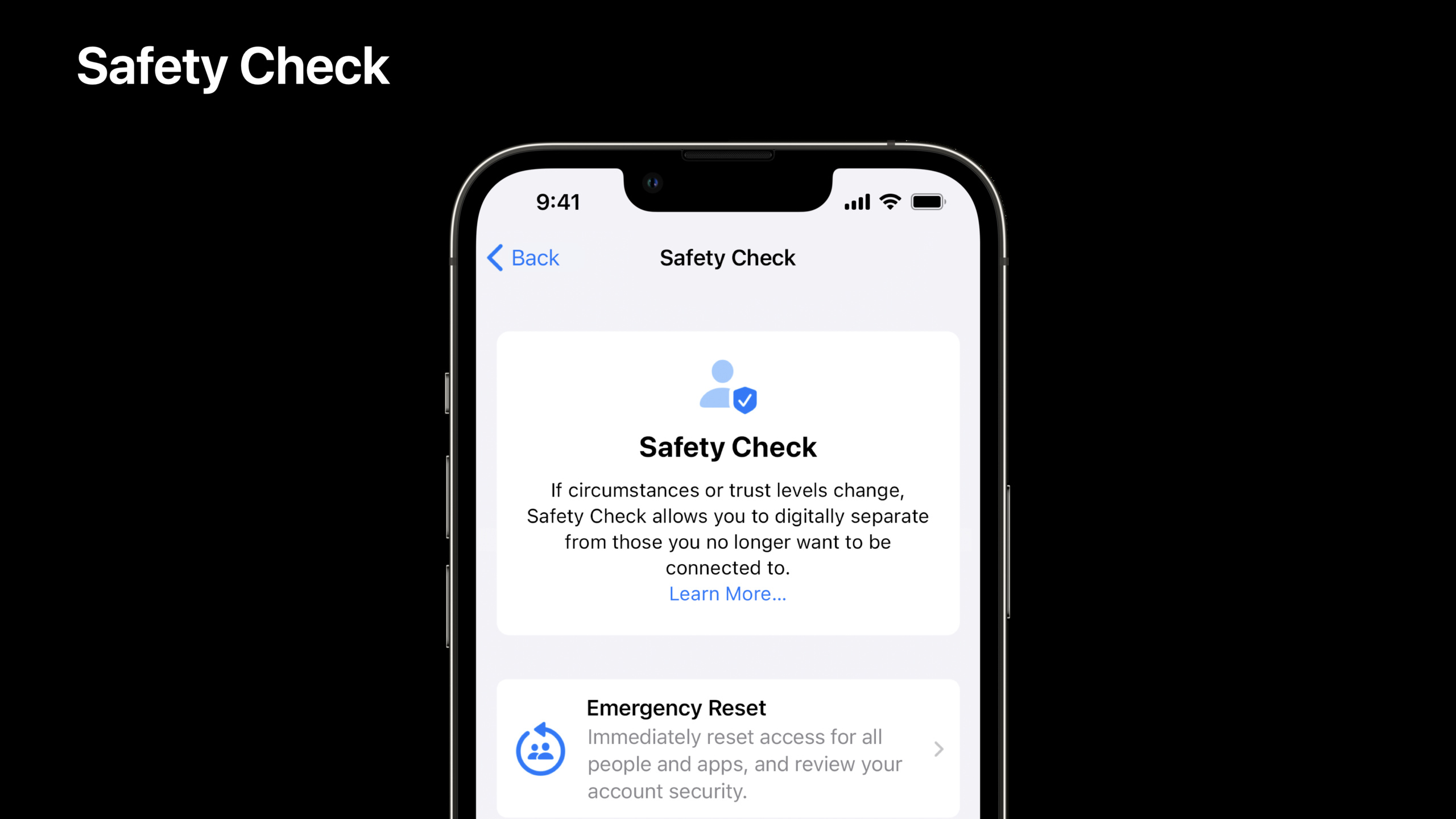
(16:18)Safety Check 是 iOS 16 面向家庭或亲密伴侣暴力风险场景的隐私工具。它可以停止与人的共享,例如 Find My 位置共享、Photos、Notes 和 Calendar;也可以重置第三方 App 的系统隐私权限。
Safety Check 有两个入口。Emergency Reset 用于危机场景,快速跨所有人和所有 App 重置访问,并限制其他设备接收 FaceTime 和 iMessage。Manage Sharing & Access 更细,可以按人或按 App 检查共享内容。所有流程都有 Quick Exit,用户可以快速离开并回到主屏幕。
概念清单:Safety Check 会影响的访问
- Location sharing in Find My
- Photos, Notes, Calendar sharing
- System privacy permissions for third-party apps
- FaceTime and iMessage on other iCloud devices
- Trusted devices, passwords, emergency contacts
关键点:
- Safety Check 是用户级系统功能,演讲没有要求 App 接入某个 API。
- 如果 App 依赖持续权限,例如位置或照片访问,要准备好权限被用户集中撤销后的体验。
- App 应在权限失效时提供清晰恢复路径,而不是假设授权会永久存在。
- Quick Exit 说明隐私设计还要考虑真实世界中的安全压力。
核心启发
-
做一个低干扰验证码粘贴入口:把登录页的验证码输入和 UIKit paste controls 配合起来。为什么值得做:iOS 16 会对直接读取其他 App 写入的剪贴板做意图确认。怎么开始:把自动读取剪贴板改成用户点击的粘贴控件,并测试按钮可见性和对比度。
-
为 Mac App 更新器补齐签名和更新策略检查:在发布前验证所有 executable 和 bundle 的签名,并梳理是否存在跨团队 updater。为什么值得做:macOS Ventura 的 Gatekeeper 会检查 notarized apps 的完整性。怎么开始:列出所有修改 App bundle 的进程,必要时在 Info.plist 中添加
NSUpdateSecurityPolicy。 -
把后台登录项迁移到用户可见的管理模型:用 ServiceManagement 的
SMAppService方向管理登录启动项。为什么值得做:macOS Ventura 会把 agents、daemons、SMLoginItems 等集中显示在 Login Items 面板。怎么开始:把 agent 或 daemon 放进 App bundle,并在 App 内控制启用时机。 -
减少媒体投屏前的权限请求:对需要发现本地设备的 streaming protocol,评估 DeviceDiscoveryExtension。为什么值得做:App 不再需要为了选择一台设备而看到整个本地网络或蓝牙环境。怎么开始:让 protocol provider 实现扩展,并在 App 侧处理
AVRoutePickerView的用户选择。 -
把权限撤销当作常规路径测试:为位置、照片、日历等敏感权限设计失效后的界面。为什么值得做:Safety Check 可以集中撤销第三方 App 的系统隐私权限。怎么开始:在测试流程中模拟权限被撤销,确认 App 能解释当前状态并引导用户重新授权。
关联 Session
- Replace CAPTCHAs with Private Access Tokens — 深入讲解 Private Access Tokens 如何替代 CAPTCHA,并保护设备身份不被服务端追踪。
- Improve DNS security for apps and servers — 补充网络层隐私与安全,解释 DNSSEC 和 DDR 如何保护域名解析。
- Streamline local authorization flows — 展开 LocalAuthentication 如何保护 App 内敏感资源,适合和 Passkeys、权限控制一起理解。
- Discover Managed Device Attestation — 从企业设备信任角度延伸,说明服务器如何验证受管设备的真实性。
评论
GitHub Issues · utterances