
Highlight
iPadOS 16 的 Stage Manager、外接显示器支持和 Display Zoom 让 iPad 应用需要适配更大屏幕、不同窗口尺寸和多种输入方式,Apple Design Team 给出工具栏、文档菜单、编辑菜单、查找替换、导航、搜索、表格和选择八项设计更新。
核心内容
iPad 应用以前常被当作放大的 iPhone 应用处理。这个做法在简单浏览场景里还能工作,一旦用户接上键盘、触控板或外接显示器,问题就会暴露:工具入口太深,文档操作分散,批量选择不顺手,搜索位置不清楚。
iPadOS 16 把设计目标转向“像桌面一样高效,但仍保留 iPad 的触摸和直接操控”。Stage Manager、外接显示器和 Display Zoom 扩大了可用空间,也带来了更多窗口尺寸。Apple 因此更新了一组系统级 UI 模式。
这场 session 分两类场景讲解:文档编辑和内容浏览。前者关注工具栏、文档菜单、编辑菜单、查找替换;后者关注导航、搜索、表格和选择。
详细内容
工具栏:把常用工作流放到中间
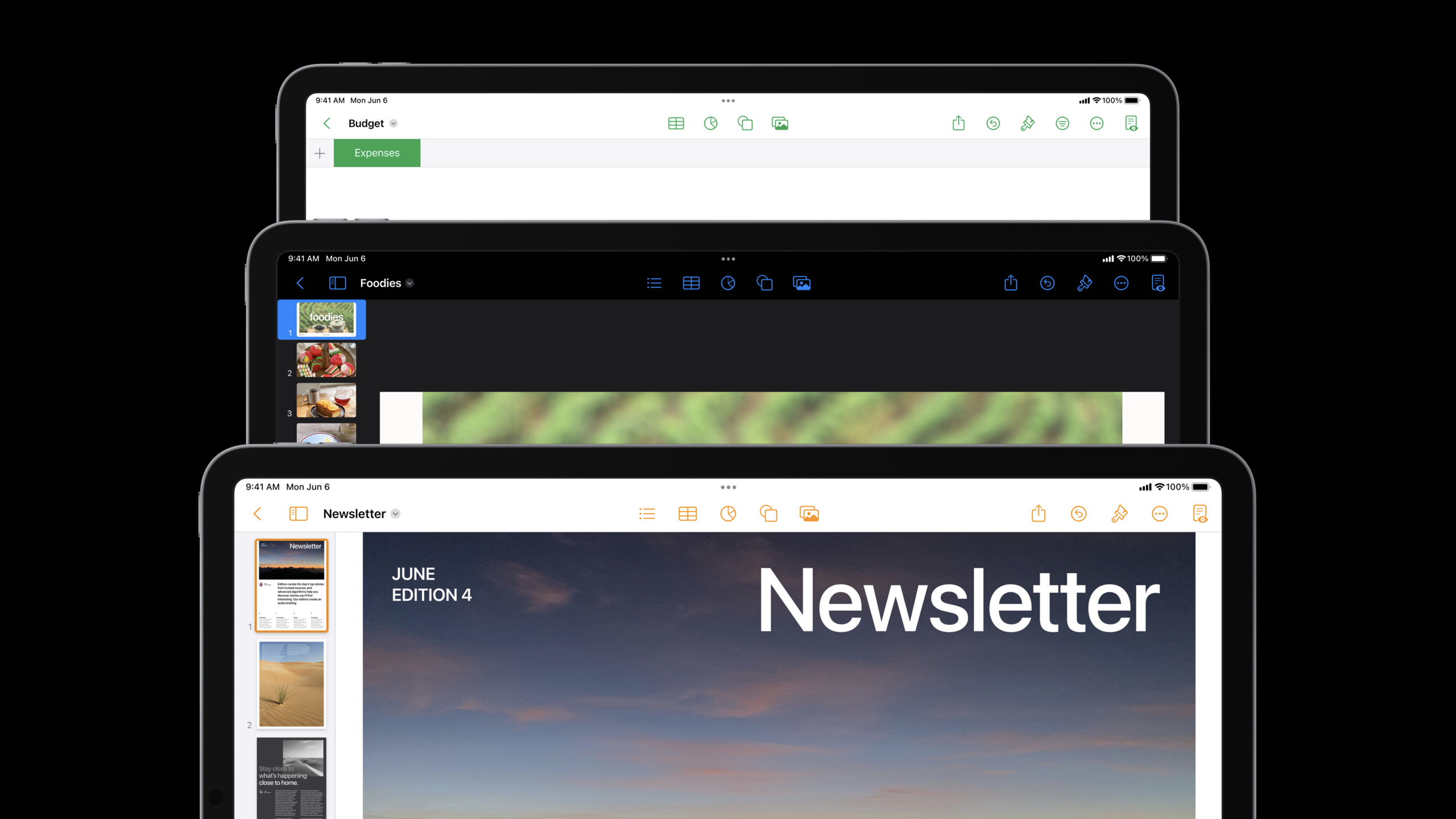
(01:34)iPadOS 16 的工具栏新布局将标题放在左侧,并给中间区域留出更多操作空间。Pages 的例子中,插入表格、图表、形状和照片等操作被提升到工具栏中间。
工具栏中间区域可以自定义。用户可添加、移除、重排按钮。系统建议:功能很多或高级功能并非人人需要时,启用自定义。导航按钮和必须始终可见的重要功能不应放入可自定义区域。
(03:30)窗口缩小时,中间区域的按钮会进入溢出菜单,再小一些时只保留 leading 和 trailing 区域。因此重要按钮要放 trailing 区域。
文档菜单:把文档级操作集中到标题
(04:32)文档菜单位于标题区域,适合文档查看器和编辑器。菜单中应放影响整个文档的操作,例如 Duplicate、Rename、Move、Export、Print。Share 仍负责把内容带出应用,影响文档内部内容的操作应放在工具栏或编辑菜单。
编辑菜单和查找替换
(05:54)编辑菜单适配触摸和指针。触摸时横向滚动,指针时显示更完整的纵向列表。标准操作 Cut、Copy、Paste 不应移除。自定义操作要靠近相关系统操作,例如 Notes 把 checklist 和文本格式选项放在同一分组。
(07:20)Find and Replace 集成进系统键盘,支持短语局部匹配和全部替换。连接硬件键盘时,界面以紧凑形态出现在应用上方。Apple 建议在溢出菜单和键盘快捷键中都提供入口。
内容浏览:导航、搜索与多选
(08:36)browser-style navigation 适合层级复杂的应用,例如文件浏览器或网页浏览器。Files 用前进/后退按钮让用户在来自不同侧边栏位置的文件夹之间移动。层级扁平的应用不需要这种模式。
(09:45)导航栏右上角搜索适合过滤当前屏幕内容,并可显示最近搜索、推荐搜索和过滤条件。如果搜索范围是整个应用,应使用独立搜索标签页。
(10:45)band selection 不再自动进入编辑模式。指针用户可以用 Command 和 Shift 多选,选中后右键执行批量操作;触摸用户可以长按调出同样的上下文菜单。列表也支持 Command 多选、拖拽移动和批量菜单。
核心启发
-
把高频操作提升到工具栏中间:文档、绘图、剪辑类应用可以把“插入图片”“添加图表”“新建图层”放到中间区域。窗口缩小时让它们自动进入溢出菜单。
-
为文档标题加菜单:如果应用打开的是独立文档,在标题处集中 Duplicate、Rename、Move、Export、Print。用户无需去文件列表找这些操作。
-
同时照顾触摸和指针编辑:画布对象、列表项和文本都应支持编辑菜单。触摸用户看到横向菜单,指针用户看到完整纵向菜单。
-
给复杂层级增加前进/后退:知识库、文件管理、项目管理应用常在不同层级间跳转。browser-style navigation 可以减少“回到侧边栏再点一次”的操作。
关联 Session
- Meet desktop-class iPad — 为 iPad 应用添加桌面级特性
- Build a desktop-class iPad app — 创建支持桌面级功能的 iPad 应用
- SwiftUI on iPad: Organize your interface — SwiftUI 列表和表格的 iPad 适配
- Adopt desktop-class editing interactions — 桌面级编辑交互的进阶功能
评论
GitHub Issues · utterances