
Highlight
Xcode Cloud 工作流把启动条件、构建环境、构建动作和后续分发串在一起,让团队在 Xcode 和 App Store Connect 中自动完成构建、分析、测试、归档和 TestFlight 分发。
核心内容
团队开发 App 时,最怕变更合并以后才发现问题。有人忘了跑测试,有人只在自己的机器上验证,有人改了 Pull Request 后没有重新检查。最后,主分支承担了所有风险。
Fruta 团队已经有一个默认工作流,用来构建 main 分支。但他们还使用 Pull Request。合并前,团队需要知道这次改动和 main 合在一起是否能编译、测试、归档,还需要把构建结果发给团队成员。
Xcode Cloud 的工作流解决这个问题。它把一次 CI/CD 流程拆成几个可配置部分:什么时候运行、在哪个 macOS 和 Xcode 环境运行、执行哪些动作、结束后通知谁、是否分发到 TestFlight。
Pull Request 合并前验证
以前,Pull Request 的验证常常依赖开发者自觉。有人会本地跑测试,有人只看代码 diff。即使每个人都认真检查,本地环境也可能不同。
Xcode Cloud 可以把启动条件设为 Every Change to a Pull Request。源分支可以是任意分支,目标分支设为 main。每次有人创建或更新 Pull Request,工作流都会自动运行,并且构建源分支和目标分支合并后的结果。
这个设置直接把风险前移。团队在合并前就能看到真实影响,不用等 main 分支坏掉以后再回头定位。
构建环境由工作流固定
本地构建的另一个问题是环境差异。某个人使用新版 Xcode,另一个人还在旧版本。某些问题只在干净构建时出现,增量构建可能掩盖它。
Xcode Cloud 的 Environment(环境)区域允许选择 macOS 和 Xcode 版本,也可以选择 Latest Release 或 Beta。工作流还可以选择增量构建或 Clean 构建。Pull Request 场景可以使用增量构建换取速度;发布场景可以使用 Clean 构建保证产物从头生成。
这样,团队不用追问“你本地是什么环境”。工作流本身就是环境说明。
动作和后续操作分离
一次工作流的核心任务由 Actions(动作)定义。这个 session 重点展示了 Archive、Test、Analyze 和 Build。它们覆盖了 Xcode 本地常用的构建操作。
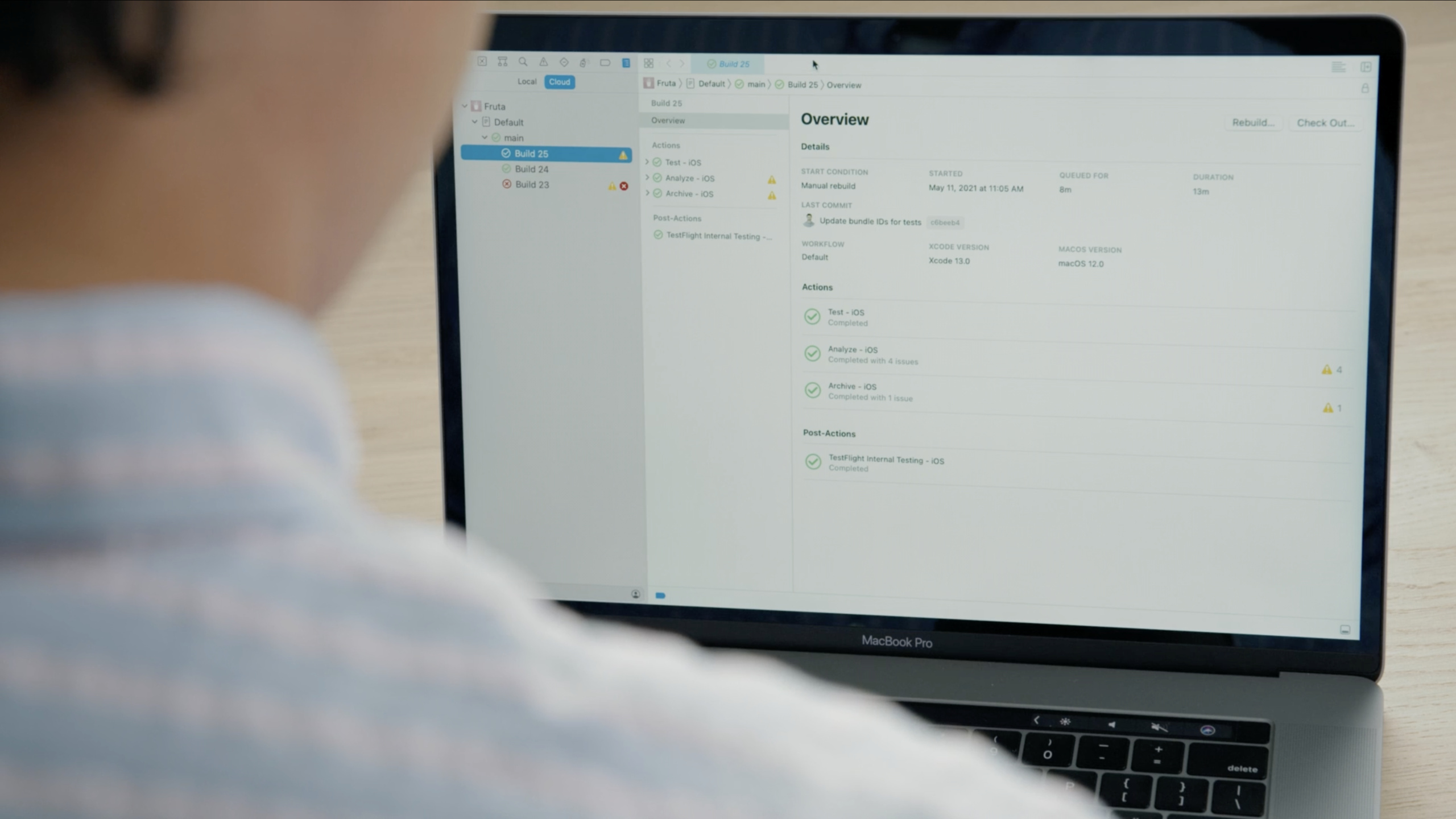
工作流完成这些动作后,再执行 Post-actions(后续操作)。Xcode Cloud 支持发送通知,也支持把归档产物部署到 TestFlight 内部或外部测试组。
这个拆分让流程更清楚:先验证代码,再通知团队,再把可安装版本交给测试人员。
详细内容
1. 用 Start Condition 触发 Pull Request 工作流
(03:37)Start Condition(启动条件)定义工作流什么时候运行。演讲中的 Pull Request 工作流选择 Every Change to a Pull Request,源分支选择 Any Branch,目标分支选择 Main。
workflow:
  name: Pull Requests
  startCondition:
    type: Every Change to a Pull Request
    sourceBranch: Any Branch
    targetBranch: Main
    autoCancelPreviousBuilds: true
关键点:
name:工作流名称。演讲中命名为Pull Requests。type:触发类型。Every Change to a Pull Request会在 Pull Request 创建或更新时运行。sourceBranch:源分支。Any Branch允许团队成员从任意分支发起 Pull Request。targetBranch:目标分支。这里设置为Main,对应合并目标。autoCancelPreviousBuilds:演讲提到可以取消之前正在运行的构建,适合连续推送多个提交的场景。
(04:30)Pull Request 构建时,Xcode Cloud 会构建和测试源分支与目标分支的合并结果。团队看到的是合并后的真实状态。
Pull Request build input:
  source: feature branch
  target: main branch
  build: merged source + target
关键点:
source:开发者正在提交的功能分支。target:团队准备合入的主分支。build:Xcode Cloud 检查合并结果,减少合并后才失败的情况。
2. 配置 Xcode、macOS、Clean 构建和环境变量
(05:24)Environment(环境)定义工作流如何运行。Xcode Cloud 运行在 Apple 的云基础设施上,可以选择 macOS 和 Xcode 版本。
environment:
  xcode: Latest Release
  macOS: selected in workflow editor
  clean: false
关键点:
xcode:可以指定具体版本,也可以选择Latest Release或 Beta。macOS:在工作流编辑器中选择构建所用的 macOS 版本。clean:Pull Request 工作流可以关闭 Clean,利用增量构建缩短时间。
(06:18)Clean 构建会从头编译。演讲说明,部署到 TestFlight 外部测试者或提交 App Store 的构建需要 Clean。
releaseEnvironment:
  clean: true
  reason:
    - External Beta Testing with TestFlight
    - App Store submission
关键点:
clean: true:不使用已有派生数据,从头生成构建产物。External Beta Testing with TestFlight:外部 TestFlight 测试需要干净构建。App Store submission:提交 App Store 的发布流程也需要干净构建。
(07:28)Environment 还可以配置环境变量,并把敏感变量标记为 secret。
environmentVariables:
  - name: API_CONFIGURATION
    value: staging
    secret: false
  - name: SERVICE_TOKEN
    value: stored in Xcode Cloud
    secret: true
关键点:
API_CONFIGURATION:普通环境变量,适合控制构建配置。SERVICE_TOKEN:敏感信息,适合 API token 这类不应提交到仓库的值。secret: true:演讲提到 secret 标记会提供额外保护。
3. 用 Actions 执行归档、测试和静态分析
(08:12)Actions(动作)定义工作流每次运行要做什么。Xcode Cloud 支持本地 Xcode 的关键动作:Build、Analyze、Test、Archive。
actions:
  - type: Archive
    platform: iOS
    scheme: Fruta iOS
  - type: Test
    requiredToPass: true
    testSource: Use Scheme Settings
    simulators: Recommended
  - type: Analyze
    requiredToPass: false
关键点:
Archive:创建归档产物,为 TestFlight 或 App Store 分发做准备。platform:演讲中的示例选择 iOS 平台。scheme:演讲中的示例使用 Fruta 的 iOS scheme。Test:在云端稳定环境运行测试,释放本地机器。requiredToPass:测试或静态分析可以设置为是否影响整体构建结果。Use Scheme Settings:测试可以沿用 Xcode scheme 中的设置。Recommended:Xcode Cloud 提供推荐模拟器集合,覆盖不同屏幕尺寸。
(09:55)Test action 可以选择特定 test plan,也可以选择推荐模拟器或指定模拟器。指定模拟器时,还能选择旧系统版本。
testAction:
  source: Use Scheme Settings
  alternative: Select a test plan
  destinations:
    option: Recommended
    coverage: different screen sizes
关键点:
source:使用 scheme 设置,适合复用本地测试配置。alternative:选择 test plan,适合只跑某一组测试。destinations:定义测试设备。coverage:推荐模拟器集合覆盖不同屏幕尺寸。
(11:06)Analyze action 会运行静态分析。演讲建议用它发现编译器能识别的 bug 类别,避免问题在团队中积累。
analyzeAction:
  type: Analyze
  requiredToPass: false
  purpose: monitor static analysis results
关键点:
type: Analyze:运行静态分析。requiredToPass: false:演讲中的 Pull Request 示例只监控结果,不让静态分析失败影响整体构建状态。purpose:用于持续观察静态分析问题,避免长期累积。
4. 用 Post-actions 通知团队并部署到 TestFlight
(12:35)Post-actions 在 Build、Analyze、Test、Archive 都完成后运行。Xcode Cloud 支持通知和 TestFlight 部署。
postActions:
  - type: Notify
    buildSuccess: All
    buildFailure: All
    slackChannels:
      - ci-builds
    emails: []
关键点:
Notify:发送构建通知。buildSuccess: All:所有成功构建都通知。buildFailure: All:所有失败构建都通知。slackChannels:演讲中选择 Slack 的ci-builds频道。emails:可以加入群组邮箱或需要接收非本人构建通知的用户。
(14:42)TestFlight 部署分为内部测试和外部测试。内部测试可以把 Pull Request 产生的构建快速发给开发团队成员。
archiveAction:
  deployment: TestFlight Internal Testing Only

postActions:
  - type: TestFlight Internal Testing
    artifact: Archive iOS
    groups:
      - QA team
关键点:
deployment:Archive action 需要设为TestFlight Internal Testing Only。TestFlight Internal Testing:添加内部测试后续操作。artifact:选择归档产物。演讲中Archive iOS已经预选。groups:选择 App Store Connect 中已有的内部 TestFlight 组。
(17:25)外部 TestFlight 测试有更严格条件:启动条件选择单一分支,环境选择 Clean,Archive 部署设置为 TestFlight and App Store。
externalTestingWorkflow:
  startCondition:
    branch: release
  environment:
    clean: true
  archiveAction:
    deployment: TestFlight and App Store
  postAction:
    type: TestFlight External Testing
    targets:
      - external groups
      - individual testers
关键点:
branch: release:外部测试建议使用单一分支,保证构建来源一致。clean: true:从头构建,避免派生数据影响产物。TestFlight and App Store:Archive action 必须准备好 TestFlight 和 App Store 分发。external groups:可以部署到外部测试组。individual testers:外部测试还支持部署给单个测试者。
5. 三种推荐工作流策略
(18:47)演讲最后给出三类工作流:Pull Request、Release、Overnight Testing。它们分别服务于合并前验证、发布候选验证和夜间深度测试。
workflows:
  - name: Pull Requests
    trigger: Every Change to a Pull Request
    actions:
      - Archive
      - Test
      - Analyze
    postActions:
      - Notify
      - TestFlight Internal Testing

  - name: Release
    trigger: Every Change to a Branch on Release
    environment:
      clean: true
      xcode: pinned version
      macOS: pinned version
    actions:
      - comprehensive tests
      - Archive with TestFlight and App Store
    postActions:
      - TestFlight External Testing

  - name: Overnight Testing
    trigger: On a Schedule for a Branch
    schedule: Monday through Friday at 1:00 a.m.
    actions:
      - required test plans on multiple simulators
      - required Analyze
    postActions:
      - Notify failures to QA
关键点:
Pull Requests:合并前自动验证,并把构建交给 QA 团队测试。Release:发布分支使用 Clean 构建、固定 Xcode 和 macOS 版本,再发给外部 TestFlight 测试者。Overnight Testing:工作日凌晨定时运行更多测试和静态分析,只在失败时通知 QA。
核心启发
1. 给每个 Pull Request 自动生成内部测试包
- 做什么:每次 Pull Request 更新后,自动归档 App,并发给内部 QA TestFlight 组。
- 为什么值得做:演讲展示了 Pull Request 工作流可以构建合并结果,也可以部署到内部 TestFlight 组。
- 怎么开始:启动条件选
Every Change to a Pull Request,目标分支设为 main,添加 Archive action,把部署选项设为TestFlight Internal Testing Only,再添加TestFlight Internal Testingpost-action。
2. 给发布分支固定工具链
- 做什么:为 release 分支创建单独工作流,固定 Xcode 和 macOS 版本,开启 Clean 构建。
- 为什么值得做:演讲中的 Release Workflow 用固定工具链收敛发布环境,用 Clean 构建排除缓存影响。
- 怎么开始:启动条件选 release 分支,Environment 中选择具体 Xcode 和 macOS 版本,勾选 Clean,Archive action 选择
TestFlight and App Store。
3. 把长测试移到夜间运行
- 做什么:创建 Overnight Testing 工作流,在工作日凌晨运行多个 test plan 和模拟器组合。
- 为什么值得做:演讲指出定时工作流适合长时间测试,团队白天继续开发,夜里让 Xcode Cloud 完整检查。
- 怎么开始:Start Condition 选择
On a Schedule for a Branch,频率设为 Monday through Friday at 1:00 a.m.,Test action 选择需要通过的 test plan 和模拟器,失败时通知 QA Slack 频道。
4. 让静态分析成为持续信号
- 做什么:在 Pull Request 或夜间工作流中加入 Analyze action,持续观察静态分析结果。
- 为什么值得做:演讲提到静态分析常被本地迭代流程跳过,问题会在团队中累积。
- 怎么开始:添加 Analyze action。早期可以把
Required to Pass关闭,只监控结果;问题收敛后,再把它改成必须通过。
5. 用通知策略减少噪音
- 做什么:按工作流类型设置不同通知规则。Pull Request 全部通知,夜间测试只通知失败。
- 为什么值得做:演讲展示了通知可以分别配置成功和失败事件,并发送到 Slack 或 email。
- 怎么开始:Pull Request 工作流把 Build Success 和 Build Failure 都设为 All;夜间测试把 Build Success 设为 Don’t Notify,Build Failure 设为 All,目标选择 QA Slack 频道。
关联 Session
- Meet Xcode Cloud — 介绍 Xcode Cloud 的基础概念、首个工作流和构建报告。
- Customize your advanced Xcode Cloud workflows — 继续讲环境变量、自定义脚本、多仓库依赖和 Webhook。
- Distribute apps in Xcode with cloud signing — 解释 Xcode 分发流程和云签名,补足 Archive 到分发的细节。
- Review code and collaborate in Xcode — 讲 Xcode 的 Pull Request 和代码评审能力,适合和 Pull Request 工作流一起看。
评论
GitHub Issues · utterances