
Highlight
Apple 发布 Xcode Cloud,把持续集成和持续交付服务接入 Xcode 与 App Store Connect,让团队在 Apple 托管环境中自动构建、测试、归档、分发应用,并从构建报告直接定位问题。
核心内容
一个团队开发 App,麻烦通常出现在代码合并之后。
你在 Xcode 里修 bug、加功能。队友在 pull request 里给反馈。测试者在 TestFlight 里试新版。每一次反馈都会带来一次代码改动。改动合进去之后,还要确认 iOS 能不能编译,macOS 能不能归档,测试有没有失败,构建能不能发给测试者。
以前,这些事情经常靠本地机器和人工检查串起来。谁有空,谁跑一次测试。谁负责发包,谁处理证书、构建产物和上传流程。问题是,团队越大,分支越多,遗漏越容易发生。
Xcode Cloud 解决的是这条链路。它把持续集成(Continuous Integration,简称 CI)放进 Apple 的开发工具。开发者推送代码后,工作流会在 Apple 托管的云环境中运行。它可以构建、测试、归档,也可以把结果交给后续分发流程。
这场演讲用 Fruta 这个跨 iOS 和 macOS 的示例应用演示整个流程。开发者先在 Xcode 里创建工作流,授权 Xcode Cloud 访问代码仓库,启动第一次构建。构建失败后,报告指出 Mac 归档动作遇到导入错误。开发者点一下问题,就能跳到源码修复,再提交并推送。
团队协作的变化也很直接。工作流属于团队共享配置。一个成员创建并运行构建后,另一个成员打开同一个项目,也能在 Xcode 的 Cloud tab 里看到工作流、构建历史和结果。接着,她可以编辑工作流,把 release 分支加入触发条件,再给 iOS 增加测试动作。
这就是 Xcode Cloud 的定位:它不只跑一台远程构建机。它把 Xcode、App Store Connect、TestFlight、代码托管服务和团队通知连成一条发布前流水线。
详细内容
CI 的最小模型:推送代码后自动跑一组动作
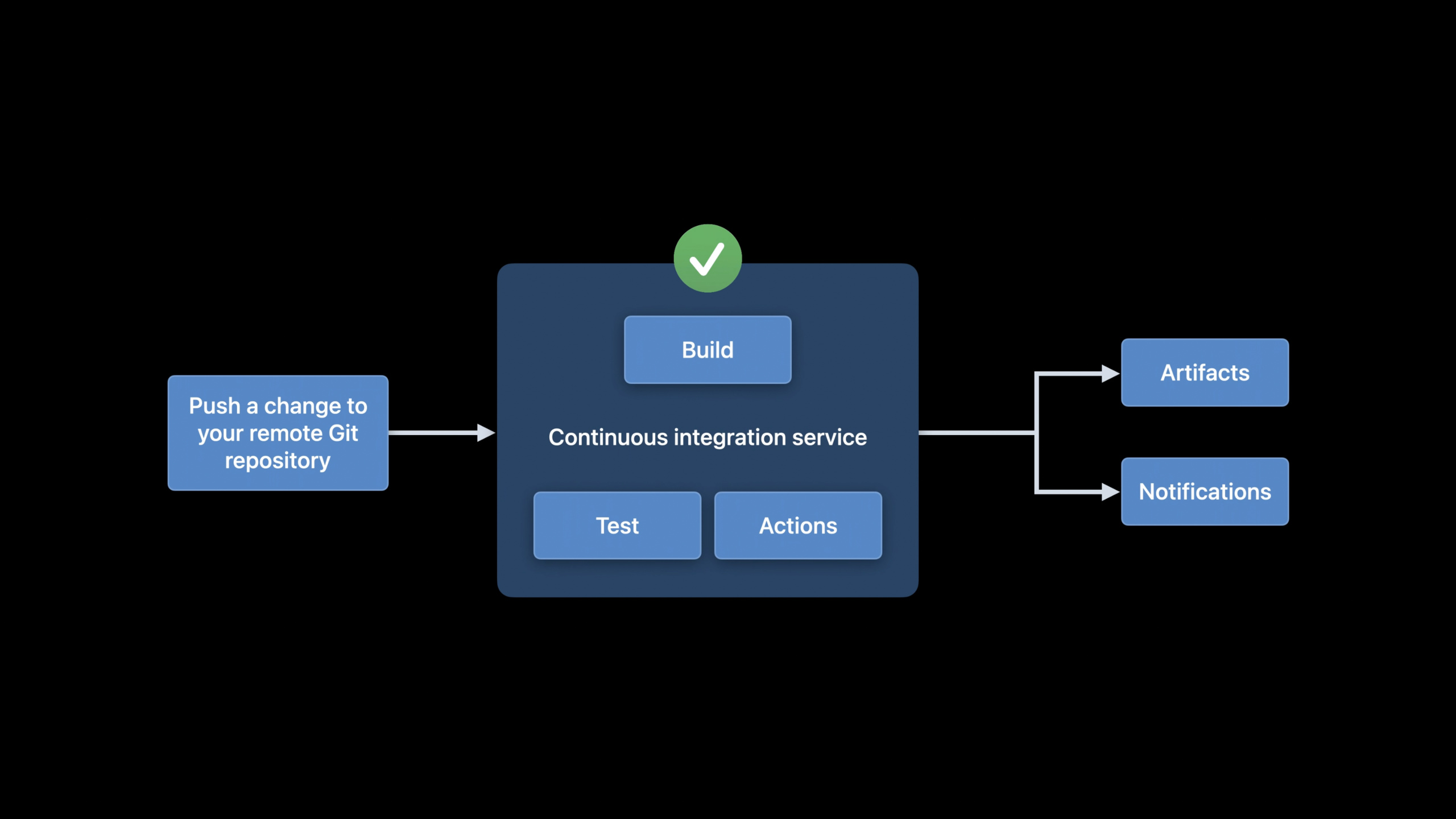
(00:45)演讲先定义持续集成。CI 是定期集成代码改动的实践,目的是尽早发现并修复问题。一个典型 CI 工作流,会在你或队友向仓库推送代码时运行自动步骤。
这些步骤可以是构建、测试,或者团队要求的其他质量检查。Xcode Cloud 把这些步骤包装成 workflow(工作流)。
Workflow
- Start condition: 当代码推送到仓库时启动
- Actions: build, test, archive
- Result: build report
关键点:
Workflow是配置,决定 Xcode Cloud 在什么时机做什么事。Start condition是触发条件,演讲中的默认值是推送到 main 分支。Actions是要执行的动作,演讲提到 build、test、archive。build report是一次工作流运行后的结果入口,用来查看测试报告、日志和问题。
工作流跑在 Apple 托管环境里
(02:34)Xcode Cloud 的一次工作流运行叫 build(构建)。这些构建运行在 Apple managed Cloud infrastructure(Apple 托管云基础设施)里。
演讲明确提到三件事:云环境提供代码签名,提供多个操作系统版本,提供不同的 Xcode 版本。开发者不用为每台构建机单独准备这些能力。
Xcode Cloud Build Environment
- Code signing
- Multiple operating system versions
- Xcode releases
关键点:
Code signing由云端构建环境支持,减少本地构建机上的证书管理负担。Multiple operating system versions让团队能在不同系统版本上验证 App。Xcode releases让构建环境和 Xcode 版本相关配置进入工作流。- 构建结果在 Xcode 的 Report navigator 的 Cloud tab 中查看。
第一次创建工作流:从 Xcode 菜单开始
(06:04)演示从 Xcode 的 Product menu 进入 Xcode Cloud 区域,选择 Create Workflow。Xcode 会检测本地项目中的应用,并生成默认的第一个工作流。
Fruta 支持 iOS 和 macOS。Xcode Cloud 检查本地项目后,自动把两个平台一起纳入默认配置。
Product > Xcode Cloud > Create Workflow

Detected app: Fruta
Platforms: iOS, macOS
Default workflow:
- Start condition: every push to main
- Environment: latest released Xcode
- Actions: archive iOS, archive macOS
关键点:
Create Workflow是演讲中的入口。Detected app来自 Xcode 对本地项目的检查。every push to main是默认触发条件。latest released Xcode是默认环境选择。archive iOS和archive macOS来自 Fruta 的平台支持情况。
授权代码仓库:私有仓库需要显式权限
(07:24)Xcode Cloud 要构建项目,必须读取源码。演讲中的授权是一次性操作,覆盖构建项目所需的所有源码仓库,包括主仓库、submodules(子模块)和 private Swift packages(私有 Swift 包)。
公开仓库不需要额外授权。私有仓库需要按代码托管服务完成授权。演示中,Fruta 有两个私有仓库,源码托管在 GitHub,因此需要在 App Store Connect 的网页流程里授权 GitHub。
Source access
- Primary repository
- Submodules
- Private Swift packages

Public repositories: no additional authorization
Private repositories: grant provider access
关键点:
Primary repository是项目主仓库。Submodules和Private Swift packages也会被纳入授权范围。grant provider access发生在代码托管服务的原生认证流程中。- 演讲提到开发者可以随时撤销访问权限。
构建报告:从失败动作跳到出错代码
(09:18)第一次构建结束后,Build group overview 会显示活跃构建和已完成构建。进入单次构建页面后,可以看到构建时长、环境配置,以及所有 actions 和 post-actions 的状态。
如果某个 action 失败,可以展开 action summary。演讲中的 Mac archive action 失败,Xcode Cloud 抓到了一个导入问题。开发者在 Xcode 的问题列表里点击 jump button,直接跳到需要修改的源码。
Build report
- Overview: duration, environment configuration
- Action summary: status, logs, artifacts
- Issues: filter by type, jump to source
关键点:
Overview展示一次构建的基本信息。Action summary展示某个动作的执行情况。logs按任务组织,并提供筛选。artifacts包含二进制文件、日志文件和其他构建产物。jump to source让开发者从 CI 问题回到本地源码。
一个真实修复:UIKit 只在非 macOS 平台导入
(11:04)Fruta 同时构建 iOS 和 macOS。第一次 CI 构建发现 Mac app 的归档动作失败,原因是源码里有不适合 macOS 的导入。演讲给出的修复是条件编译:在非 macOS 平台才导入 UIKit。
import SwiftUI
#if !os(macOS)
import UIKit
#endif
关键点:
import SwiftUI导入 SwiftUI,供跨平台界面代码使用。#if !os(macOS)开始一个编译条件,含义是当前目标系统为 iOS 等非 macOS 平台时才编译下面的代码。import UIKit只在 iOS 等非 macOS 平台导入,避免 Mac 归档动作遇到不匹配的框架导入。#endif结束条件编译块。
这段代码展示了 CI 的价值。问题并没有等到发布前才出现。一次云端归档动作让跨平台差异立刻暴露出来,开发者修复后提交并推送,新 build 自动开始运行。
团队共享工作流:一个人创建,其他人继续编辑
(11:43)Geoff 创建并修复工作流后,Holly 作为同一团队成员打开 Fruta 项目,也能看到默认工作流和构建历史。演讲强调 workflow 在团队内共享。
她接着把默认工作流改名为 Releases,并编辑 start condition,把 release 分支加入构建范围。
Workflow: Releases
Start condition:
- main
- release/v1
关键点:
Releases是演示中给工作流设置的新名称。main是默认分支触发条件。release/v1是团队用于发布的分支。- 增加分支后,同一个工作流可以分别显示不同分支的构建结果。
增加测试动作:给 iOS 选择 scheme 和设备
(13:18)默认工作流为 Fruta 的所有平台创建 archive actions。为了增加覆盖率,演示中又添加了一个 Test action。
这个测试动作选择 iOS 平台,选择 Fruta iOS scheme,然后添加测试设备。Xcode Cloud 会推荐 iPhone 模拟器,再点击一次会添加推荐 iPad。演示里还把设备改成最新的 iPhone,确保 App 在 iPhone 12 上表现正常。
Action: Test
Platform: iOS
Scheme: Fruta iOS
Destinations:
- Recommended iPhone simulators
- Recommended iPads
- iPhone 12
OS version: latest
关键点:
Test是工作流里的动作类型。Platform: iOS指定测试运行的平台。Scheme: Fruta iOS指定 Xcode 用哪个 scheme 执行测试。Destinations指定测试设备或模拟器。OS version: latest来自演讲中提到的默认设备系统版本设置。
手动启动构建:不改代码也能验证工作流
(14:41)修改工作流后,Holly 想验证它能否运行,但不想为了触发 CI 再提交一行代码。Xcode Cloud 支持从 Report navigator 中右键 workflow,选择 Start Build 手动启动。
启动时可以选择分支。演示选择刚加入工作流的 release/v1,然后点击 Start Build。
Report navigator > Workflow > Start Build
Branch: release/v1
Result: Build 3 starts under release/v1 section
关键点:
Start Build让开发者手动运行工作流。Branch: release/v1用于验证刚添加的发布分支。Build 3出现在 build group overview 的release/v1分区下。- 这一步用来检查工作流配置,不需要额外代码改动。
隐私设计:临时环境、隔离负载、不保存源码
(04:59)Xcode Cloud 需要访问源码,所以演讲单独说明了隐私设计。
构建环境是临时的。工作负载相互隔离。每次构建之间,环境会被销毁并重新创建。源码不会被存储,Xcode Cloud 只会在临时构建环境中获取代码。构建数据会加密静态存储,并存放在专用 CloudKit 数据库中。开发者可以删除自己的数据。
Privacy model
- Temporary build environments
- Isolated workloads
- Source code is never stored
- Build data encrypted at rest
- Dedicated CloudKit database
- User-controlled deletion
关键点:
Temporary build environments降低构建环境残留状态带来的风险。Isolated workloads让不同构建负载相互隔离。Source code is never stored是演讲中的明确表述。encrypted at rest描述构建数据的静态加密。User-controlled deletion让团队可以自行删除数据。
核心启发
-
做什么:为主分支建立最小 CI 工作流。 为什么值得做:演讲中的默认工作流会在 push 到 main 后运行 archive actions,能尽早发现构建问题。 怎么开始:在 Xcode 里打开
Product > Xcode Cloud > Create Workflow,接受默认的 main 分支触发条件,先让 iOS 和 macOS 归档动作跑起来。 -
做什么:给发布分支单独增加构建视图。 为什么值得做:Build group overview 会按分支组织结果,一个 workflow 可以覆盖多条分支,同时保留独立状态。 怎么开始:编辑 workflow 的 start condition,在 custom branches 中加入
release/v1这类发布分支,然后手动 Start Build 验证。 -
做什么:把跨平台导入问题交给 CI 捕获。 为什么值得做:Fruta 的 Mac archive action 抓到了 UIKit 导入问题,说明多平台项目很适合用云端归档动作持续验证。 怎么开始:让工作流同时 archive iOS 和 macOS。遇到平台差异时,用
#if !os(macOS)这类条件编译限制平台专属 import。 -
做什么:给 iOS App 增加设备矩阵测试。 为什么值得做:演讲中 Test action 可以选择 scheme 和多个 destination,覆盖 iPhone、iPad 与最新系统版本。 怎么开始:在 workflow 的 Actions 中添加 Test,选择 iOS 平台和项目 scheme,再用推荐模拟器作为 destination。
-
做什么:把失败构建通知接入团队协作工具。 为什么值得做:演讲提到团队成员可以在 App Store Connect 中设置自己的通知,例如失败构建的 Slack 通知。 怎么开始:先让构建报告稳定产生结果,再到 App Store Connect 配置个人通知,优先订阅 failing builds。
关联 Session
- Explore Xcode Cloud workflows — 继续讲工作流的 start condition、environment、actions 和 post-actions,适合配置正式 CI 流水线前阅读。
- Customize your advanced Xcode Cloud workflows — 讲环境变量、自定义脚本、额外仓库和 webhook,适合已有基础工作流的团队。
- Meet TestFlight on Mac — 讲 Mac beta 测试分发,并介绍它和 Xcode Cloud 的构建分发连接。
- Faster and simpler notarization for Mac apps — 讲 Mac app 公证工具 notarytool,适合处理 Xcode Cloud 之外的 Mac 分发步骤。
评论
GitHub Issues · utterances