
Highlight
SF Symbols 3 让自定义 SVG 符号可以携带 3.0 模板数据、渲染模式标注和插值来源,开发者能把自己的图标接入单色、分层、调色板和多色渲染流程。
核心内容
很多 app 都会遇到一个小问题:系统图标库很大,仍然找不到完全符合业务含义的图标。
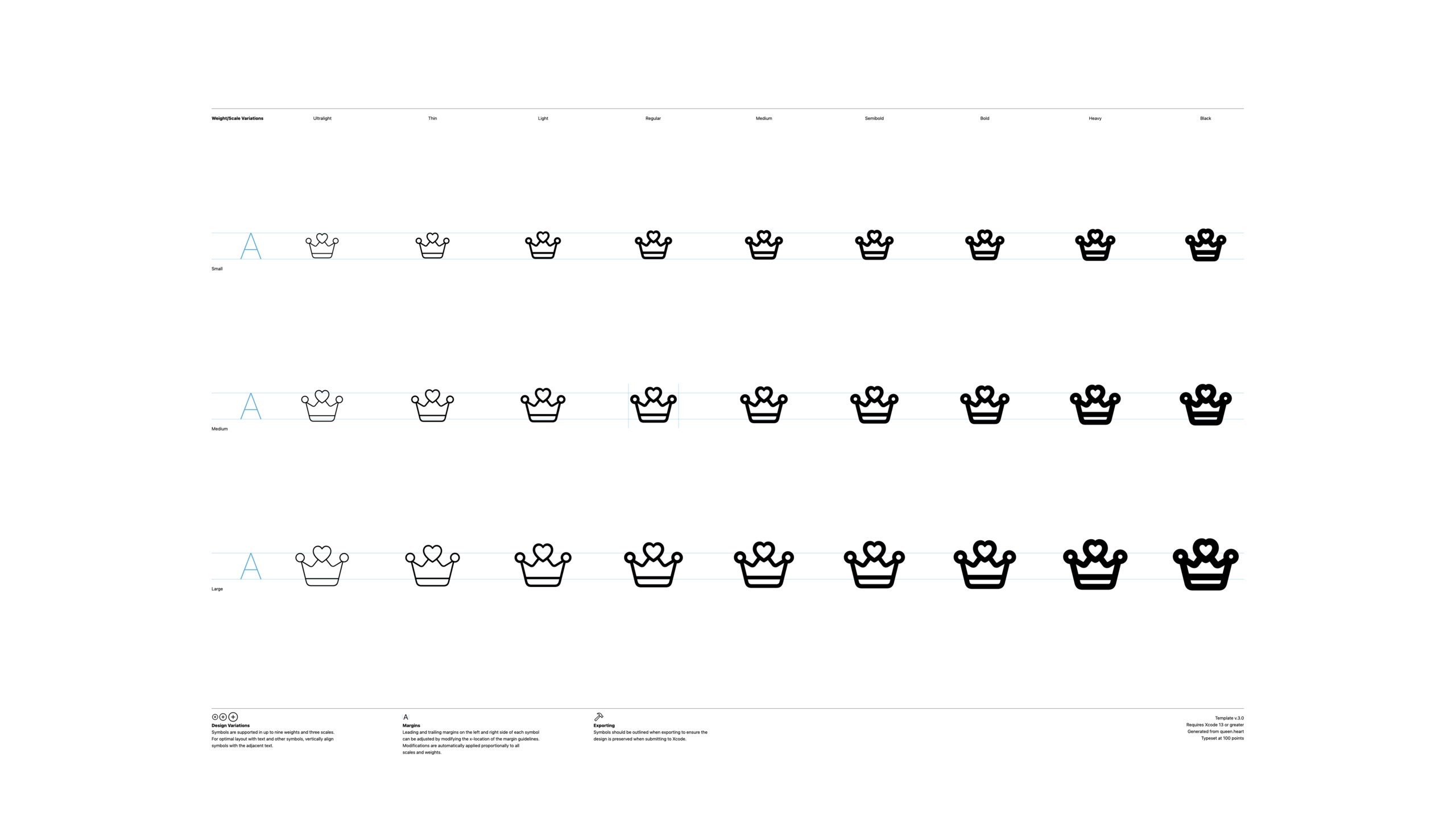
演讲里的例子是一个纸牌游戏。SF Symbols 已经提供四种花色,也有牌堆图标。可是 app 需要一个“红心皇后”的符号,用来表示游戏里的特殊牌。系统库没有这个具体图标。
过去的做法,是在设计工具里画一个普通 SVG,然后把它当图片用。这样会丢掉 SF Symbols 的优势。图标不一定能和文字基线对齐,也不一定能跟随粗体文字、不同控件尺寸和系统外观变化。
SF Symbols 3 的做法是使用自定义符号模板。模板本身是 SVG,但里面有设计变体、边距、路径和渲染模式数据。开发者把自己的路径放进模板后,系统可以继续把它当 SF Symbol 使用。
这场演讲围绕一个完整流程展开:先从已有的 crown 符号复制出自定义符号,再导出 3.0 模板,用设计工具修改路径,然后导入 SF Symbols app 进行标注,最后导出给 Xcode 或同事使用。
3.0 模板解决了旧模板的限制
SF Symbols 3 引入 3.0 自定义符号模板。它要求 Xcode 13 或更新版本。
新模板的边距指南有更明确的命名,例如 Regular-M 后缀。只要后缀匹配某个设计变体,模板里的左右边距就会被系统识别。这样可以针对单个字重和尺寸调整光学居中。
3.0 模板还可以嵌入渲染模式信息。单色和多色可以写入模板,新的 hierarchical(分层)和 palette(调色板)模式也可以写入模板。自定义符号不再只是黑白路径。
标注让路径变成可渲染的层
自定义符号导回 SF Symbols app 后,可以进行 annotation(标注)。标注的基本单位是路径。开发者把路径组合成 layer(层),再给层分配颜色或层级组。
多色模式下,层分配颜色。分层模式下,层分配 primary、secondary、tertiary 这样的层级组。调色板模式也使用同一份分层标注数据。
这解决了一个常见问题:设计师画好了图标,工程师却不知道哪一部分该用品牌色,哪一部分该跟随系统强调色。标注把这个信息放回符号文件里。
插值减少 27 个变体的手工绘制
SF Symbols 的完整模板有多个字重和三个尺寸。手工画完 27 个变体很容易出错。
SF Symbols 3 提供 variable setup(可变设置)。如果模板里有 Ultralight-Small、Regular-Small、Black-Small 三个设计来源,并且路径数量、路径顺序、点数量全部兼容,系统可以通过 interpolation(插值)生成其他变体。
这会改变工作量。开发者先把 Regular-Small 做好,再复制到另外两个来源,只移动现有点和控制点。只要不增删路径、不重排路径、不增删点,模板就能生成剩余变体。
详细内容
3.0 自定义符号模板
(03:01)SF Symbols 3 的自定义符号模板版本是 3.0。它要求 Xcode 13 或更新版本。模板可以保存边距、渲染模式数据和高级生成信息。
演讲明确提到,3.0 模板的左右边距指南会使用设计变体后缀,例如 Regular-M。如果要给某个变体设置光学边距,指南名称必须带上对应后缀。
<svg xmlns="http://www.w3.org/2000/svg" viewBox="0 0 3300 2200">
  <g id="Guides">
    <path id="left-margin-Regular-M" d="M 960 0 L 960 2200" />
    <path id="right-margin-Regular-M" d="M 2340 0 L 2340 2200" />
  </g>
  <g id="Symbols">
    <g id="Regular-M">
      <path id="crown-outline" d="M 1000 1400 L 1200 900 L 1500 1250 L 1650 760 L 1800 1250 L 2100 900 L 2300 1400 Z" />
    </g>
  </g>
</svg>
关键点:
<svg>表示自定义符号模板使用 SVG 格式。left-margin-Regular-M表示 Regular 字重、Medium 尺寸的左边距指南。right-margin-Regular-M表示同一设计变体的右边距指南。Regular-M是设计变体分组,后缀需要和边距指南对应。path是符号的矢量路径,SF Symbols app 会基于这些路径做渲染模式标注。
这里的重点不在具体坐标,而在命名规则。3.0 模板靠后缀把边距和设计变体关联起来。
从现有符号开始制作自定义符号
(04:53)演讲从 SF Symbols app 里的 crown 符号开始。做法是搜索 crown,通过上下文菜单选择 Duplicate as Custom Symbol,再把 Custom.crown 重命名为 Queen.heart。
这个流程的好处是直接继承已有符号的字重、尺寸和对齐参考。自定义图标不会从空白画布开始。
SF Symbols app
1. Search: crown
2. Context menu: Duplicate as Custom Symbol
3. Rename: Custom.crown -> Queen.heart
4. File -> Export Template, or Command + E
5. Choose 3.0 template, static setup
关键点:
Search: crown用已有 SF Symbol 作为设计参考。Duplicate as Custom Symbol把系统符号复制到自定义符号集合。Queen.heart是更具体的符号名称,方便后续在工程和设计文件里识别。Export Template会导出可在 Sketch、Illustrator 或 Figma 中编辑的 SVG 模板。static setup适合只设计一个或两个变体的场景。
演讲还提到,旧的 1.0 和 2.0 自定义符号模板可以拖入 SF Symbols app。应用会把它们加入当前集合,并转换成 3.0 模板。
绘制时避免破坏渲染模式
(08:56)如果自定义符号要支持单色以外的渲染模式,最终设计要满足三个条件:不要保留 live strokes(实时描边),不要使用 open paths(开放路径),不要使用渐变、阴影等特殊填充。
原因很直接。多色和分层渲染需要给封闭形状上色。开放路径没有封闭填充区域,不能接收颜色。实时描边在设计工具里看起来像线条,但导出后可能无法作为稳定的填充形状参与标注。
<svg xmlns="http://www.w3.org/2000/svg" viewBox="0 0 120 120">
  <path id="closed-heart" fill="#000000" d="M60 96 L22 58 C8 42 18 18 40 24 C50 27 56 36 60 44 C64 36 70 27 80 24 C102 18 112 42 98 58 Z" />
  <path id="closed-crown" fill="#000000" d="M20 92 L28 42 L48 66 L60 28 L72 66 L92 42 L100 92 Z" />
</svg>
关键点:
closed-heart是封闭路径,路径末尾用Z闭合。fill="#000000"使用普通平面填充,后续可以被渲染模式数据替换。closed-crown同样是封闭路径,适合进入多色或分层标注流程。- 代码里没有
stroke,避免把最终形状依赖在实时描边上。 - 代码里没有渐变、阴影或多色填充,避免覆盖模板里的渲染数据。
演讲里的操作建议是:设计时可以先用描边匹配 Regular-Medium 的线宽,确认形状后要把描边转换成路径。转换后还可以继续做光学校正,例如调整红心内部太圆、太笨重的曲线。
标注多色、分层和调色板模式
(12:06)标注时,开发者在 SF Symbols app 的 gallery view 里打开 rendering mode tab。可选择 monochrome、hierarchical、palette、multicolor 四种模式。非单色模式下,可以创建和编辑当前模式对应的层。
多色模式下,演讲把皇冠放在一个层里,设置为 system yellow;把红心放在另一个层里,设置为 red。Apple 建议优先使用系统颜色,因为系统颜色会适配浅色、深色、高对比度和 vibrancy 场景。
Multicolor annotation
Layer 1: crown
  Paths: crown paths
  Color: system yellow
Layer 2: heart
  Paths: heart paths
  Color: red
Layer 3: crown hollow parts
  Paths: transparent interior paths
  Opacity: lower opacity
Layer 4: heart hollow parts
  Paths: transparent interior paths
  Opacity: lower opacity
关键点:
Layer 1把皇冠路径归为一组,方便统一设置颜色。Color: system yellow使用系统颜色,能跟随系统外观变化。Layer 2把红心路径独立出来,避免和皇冠共用颜色。Layer 3和Layer 4使用低透明度,模拟描边和填充之间的层次。- 同一个路径可以出现在多个层里,这是演讲中实现描边加填充效果的方式。
(14:36)分层模式使用同样的层思路,但层数据从颜色改成 hierarchy group。演讲把皇冠设为 secondary,把红心设为 primary。
Hierarchical annotation
Layer 1: crown
  Paths: crown paths
  Group: secondary
Layer 2: heart
  Paths: heart paths
  Group: primary
  Clear Behind: enabled
关键点:
Group: secondary让皇冠在分层渲染中使用次级层级。Group: primary让红心在分层渲染中获得主层级。Clear Behind: enabled处理重叠区域,避免透明红心下方露出皇冠。- 这份分层数据也会被 palette 渲染模式使用。
(16:01)palette 模式会接收两到三种颜色。传两种颜色时,颜色会分配给可用层级组;传三种颜色时,第一种给 primary,第二种给 secondary,第三种给 tertiary。
// 对应使用方式见本场结尾推荐的 “SF Symbols in SwiftUI” 与 “SF Symbols in UIKit and AppKit”
Image(systemName: "queen.heart")
    .symbolRenderingMode(.palette)
    .foregroundStyle(.red, .yellow)
关键点:
Image(systemName:)使用符号名称创建 SwiftUI 图像。.symbolRenderingMode(.palette)请求调色板渲染模式。.foregroundStyle(.red, .yellow)传入两种颜色,系统按符号的层级标注分配颜色。- 这段代码展示的是导入 Xcode 后的使用入口,具体 API 讲解由相关 session 覆盖。
维护路径顺序,避免标注失效
(10:15)标注依赖路径数量和路径顺序。演讲用文件夹加号符号说明:两个变体都有四条路径时,多色渲染可以匹配;如果右侧变体把路径顺序打乱,加号的绿色可能被应用到文件夹上。
Compatible path order
Variant A: [folder-fill, folder-stroke, badge-circle, badge-plus]
Variant B: [folder-fill, folder-stroke, badge-circle, badge-plus]

Broken path order
Variant A: [folder-fill, folder-stroke, badge-circle, badge-plus]
Variant B: [folder-fill, badge-circle, folder-stroke, badge-plus]
关键点:
Variant A和Variant B代表两个设计变体。- 第一组列表路径数量一致,路径顺序也一致。
- 第二组列表路径数量一致,但顺序不同。
- 多色数据按路径顺序匹配,顺序错了,颜色会落到错误路径上。
- 如果已经标注过符号,修改点是安全的;删除、增加或重排整条路径会让标注数据失去同步。
使用插值生成其他设计变体
(18:24)如果计划支持三种以上设计变体,SF Symbols 3 可以通过可变模板减少手工绘制。开发者只提供三个设计来源:Ultralight-Small、Regular-Small、Black-Small。系统检查路径兼容和点兼容后,生成剩余变体。
Interpolatable custom symbol requirements
Sources:
  - Ultralight-Small
  - Regular-Small
  - Black-Small
Path compatibility:
  - same number of paths
  - same path order
Point compatibility:
  - matching paths have the same number of points
Editing rule:
  - move existing points and control points only
关键点:
Ultralight-Small、Regular-Small、Black-Small是三个设计来源。same number of paths保证每个来源的路径可对应。same path order保证路径对应到正确部件。same number of points保证每条路径内部的点可以一一配对。move existing points and control points only是制作可插值符号时的核心规则。
(20:52)插值的三个条件是:存在三个设计来源;所有来源的路径匹配;对应路径的点数量匹配。演讲建议先把 Regular-Small 做好,再复制到 Ultralight-Small 和 Black-Small,只调整已有点的位置。
导出 2.0 和 3.0 模板
(23:01)分发自定义符号有两个选择:导出 2.0 模板或 3.0 模板。
2.0 模板用于回部署到旧系统,例如 iOS 14。它只包含单色数据。转换到 2.0 是有损操作,会移除标注数据和显式边距。
3.0 模板可以携带多色、分层数据和自定义边距,但不能向后兼容。演讲强调,导出的 3.0 模板应该直接给 Xcode 或重新导入 SF Symbols app,当前设计工具可能无法完整保留嵌入的标注数据。
Distribution decision
Minimum deployment target: iOS 14
  Export: 2.0 template + 3.0 template
  Runtime: choose asset by OS version

Minimum deployment target: iOS 15 or later
  Export: 3.0 template only
  Runtime: use the 3.0 asset

Collaboration
  Export: 3.0 template
  Receiver: import into SF Symbols app before editing
关键点:
iOS 14需要 2.0 模板,因为旧系统不理解 3.0 数据。2.0 template + 3.0 template让工程按系统版本选择资源。iOS 15 or later可以只使用 3.0 模板。Collaboration场景下,3.0 模板应回到 SF Symbols app 中继续编辑。- 设计工具适合编辑单色表示,不适合直接修改带标注数据的 3.0 产物。
核心启发
1. 为产品专有概念做 SF Symbol
- 做什么:给 app 的核心对象做一个自定义符号,例如会员等级、任务状态、收藏夹类型。
- 为什么值得做:3.0 模板让自定义图标继承文字对齐、字重、尺寸和渲染模式。
- 怎么开始:在 SF Symbols app 里找一个形状接近的系统符号,使用
Duplicate as Custom Symbol,导出 3.0 static setup,先完成 Regular-Medium。
2. 给品牌图标加多色和深色模式适配
- 做什么:把品牌图标拆成多个路径层,在多色模式下给不同层分配系统颜色或自定义颜色。
- 为什么值得做:系统颜色会适配浅色、深色、高对比度和 vibrancy 场景。
- 怎么开始:把最终形状全部转换成封闭路径,导入 SF Symbols app,在 multicolor 模式中创建 layer 并分配颜色。
3. 为工具栏符号添加分层语义
- 做什么:让工具栏里的自定义符号在主色、次级色、弱化色之间有清晰层级。
- 为什么值得做:hierarchical 和 palette 模式可以使用同一份标注数据,工程侧只需要选择渲染模式和颜色。
- 怎么开始:在 hierarchical 模式下把主要对象放入 primary,背景或装饰放入 secondary 或 tertiary,重叠区域开启 Clear Behind。
4. 为完整图标集建立可插值工作流
- 做什么:给一组常用自定义符号生成 27 个字重和尺寸变体。
- 为什么值得做:只要三个设计来源兼容,SF Symbols 3 可以通过插值生成其余变体,减少逐个绘制的时间。
- 怎么开始:导出 3.0 variable setup,先完成 Regular-Small,再复制到 Ultralight-Small 和 Black-Small,只移动已有点和控制点。
5. 为旧系统准备降级资源
- 做什么:在支持 iOS 14 的项目里同时准备 2.0 和 3.0 自定义符号资源。
- 为什么值得做:2.0 模板能在旧系统显示单色符号,3.0 模板能在新系统保留多色和分层数据。
- 怎么开始:从 SF Symbols app 分别导出 2.0 与 3.0 模板,在工程中按系统版本选择对应资源。
关联 Session
- What’s new in SF Symbols — 了解 SF Symbols 3 的新符号、渲染模式和自定义符号能力。
- SF Symbols in UIKit and AppKit — 学习在 UIKit 和 AppKit 中使用彩色符号和配置渲染模式。
- SF Symbols in SwiftUI — 学习在 SwiftUI 中创建符号、设置可访问性标签和应用调色板渲染。
- Explore the SF Symbols 3 app — 熟悉 SF Symbols 3 app 的搜索、预览、自定义符号管理和导出流程。
评论
GitHub Issues · utterances