
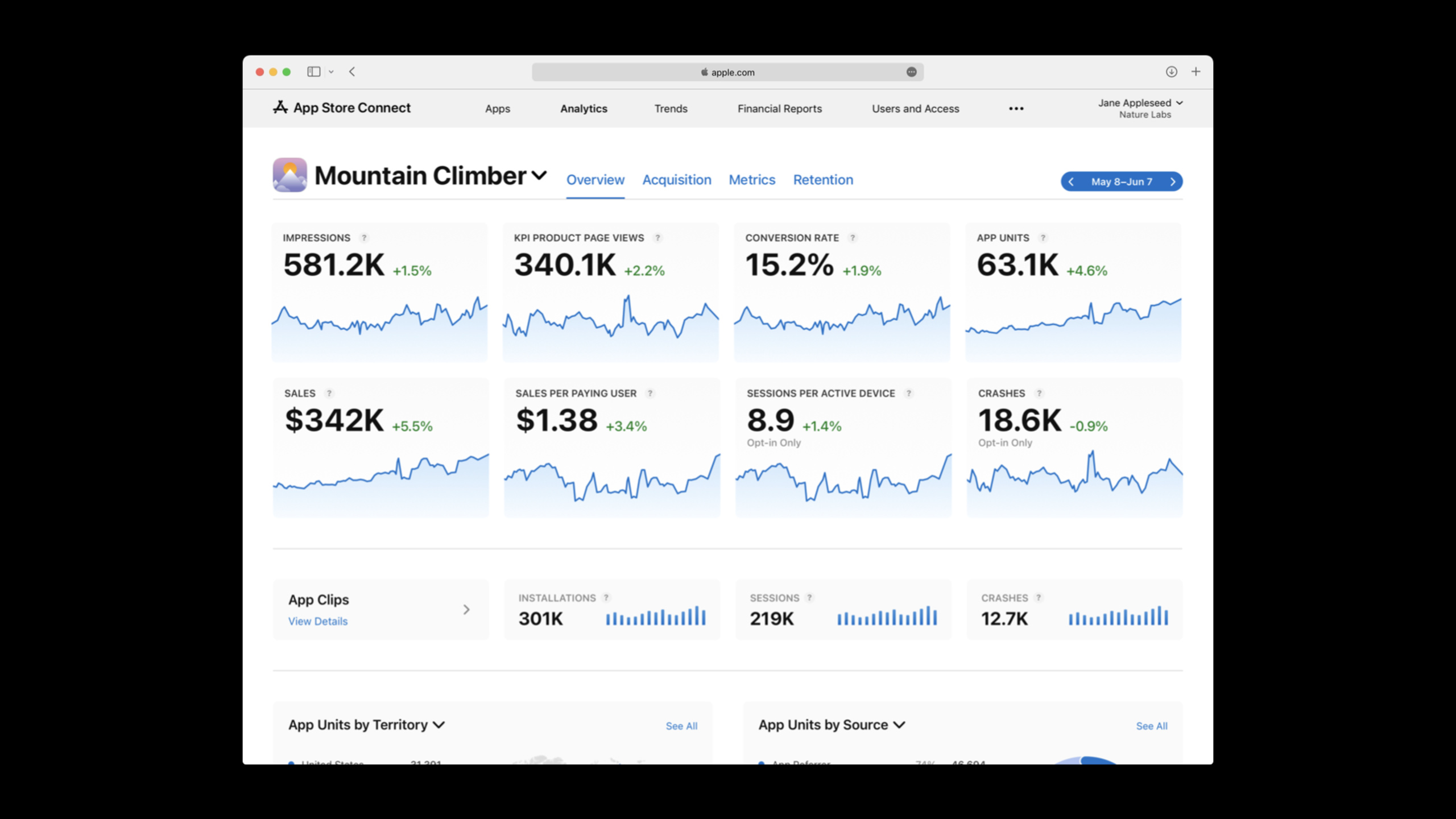
Highlight
App Analytics 在 WWDC21 新增交易指标、macOS 使用数据、App Clips 分析,以及产品页面优化和应用内活动的效果衡量,让开发者无需添加代码即可追踪 App Store 分发与营销表现。
核心内容
开发者发布 App 之前,最难回答的问题常常发生在 App Store 外层。
预购页面带来了多少兴趣?上线后收入是否增长?新版本有多少用户更新?卸载过的用户有没有回来?这些数据决定营销预算和产品节奏,但以前缺少统一入口。
Apple 在 App Analytics(应用分析)里补齐了这条链路。它从预购、购买、更新、重新下载,到总下载量,提供一组新的交易指标。开发者不用在 App 里加埋点,就能在 App Store Connect 里看到商店侧数据。
这场演讲用 Mountain Climber 这个登山直播 App 做例子。开发者先为 Half Dome 直播设置预购,观察哪些地区和来源带来最多预购。App 上线后,再看 Proceeds(收益)、Updates(更新)、Re-downloads(重新下载)和 Total Downloads(总下载量)。
Apple 还把分析范围扩展到新分发场景。Apple Silicon Mac 可以自动运行 iPhone 和 iPad App,App Analytics 现在能按设备维度查看 Mac 使用情况。App Clips(轻 App)也有独立分析页面,用来观察卡片曝光、会话、崩溃和安装转化。
最后,App Store 在 2021 年秋季增加了三项营销能力:Product Page Optimization(产品页面优化)、Custom Product Pages(自定义产品页面)和 In-App Events(应用内活动)。App Analytics 为这些能力提供配套仪表盘,让开发者能把页面素材、广告落地页和活动运营放到数据里检验。
详细内容
交易指标:从预购看到重新下载
(01:23)Apple 首先扩展了交易相关指标。新增内容覆盖 Pre-Orders(预购)、Proceeds(收益)、Updates(更新)、Re-downloads(重新下载)和 Total Downloads(总下载量)。
本场没有 Code tab 代码片段。这里用 App Analytics 的可执行入口表示操作方式。
App Store Connect
→ App Analytics
→ Select App: Mountain Climber
→ Pre-Order Dashboard
→ Metrics: Impressions / Product Page Views / Pre-Orders
→ Dimensions: Device / Source Type / Territory
关键点:
App Analytics是入口,数据来自 App Store 生态,不要求 App 添加代码。Pre-Order Dashboard是新的预购仪表盘,用来观察上线前的市场兴趣。Impressions表示页面展示次数。Product Page Views表示产品页面访问次数。Pre-Orders表示预购数量。Device、Source Type、Territory用来拆分预购来源,帮助开发者决定营销资源投向。
(04:08)App 上线后,开发者可以在指标下拉菜单中选择 Proceeds,查看收入随时间变化。
App Analytics
→ Metrics dropdown
→ Proceeds
→ Chart: Proceeds over time
关键点:
Metrics dropdown用来切换当前图表的指标。Proceeds展示交易收益,演讲示例是用户花 0.99 美元购买 Half Dome 直播访问权。Chart按时间展示收益变化,适合观察上线、活动或版本更新后的收入走势。
(04:41)新版本发布后,Updates 指标展示用户更新到新版本的数量。
App Analytics
→ Metrics dropdown
→ Updates
→ Chart: Updates over time
关键点:
Updates统计更新到新版 App 的客户数量。- 这个指标回答一个直接问题:新功能已经覆盖多少用户。
- 如果更新曲线增长慢,开发者可以调整发布说明、应用内提示或营销节奏。
(05:17)Apple 新增 Re-downloads,用来观察曾经删除 App 的用户何时重新安装。
App Analytics
→ Metrics dropdown
→ Re-downloads
→ Dimensions: Territory / Device
关键点:
Re-downloads表示重新下载次数。Territory帮助定位老用户回流发生在哪些市场。Device帮助判断回流是否集中在某类设备。- 这个指标适合评估召回活动、重大更新和季节性内容的效果。
(05:40)Total Downloads 把 First-time Downloads(首次下载)和 Re-downloads 合并,给出商店下载的完整数量。
Total Downloads = First-time Downloads + Re-downloads关键点:
First-time Downloads表示首次获取 App 的下载。Re-downloads表示重新安装。Total Downloads适合看总体下载压力和分发规模。- 评估新用户增长时,需要单独看首次下载,避免把回流用户算成新用户。
macOS 数据:观察 iPhone 和 iPad App 在 Mac 上的表现
(06:14)Apple Silicon Mac 可以运行 iPhone 和 iPad App。开发者无需额外代码,就能让这些 App 触达 Mac 用户。App Analytics 新增了相关使用数据。
App Analytics
→ Dimension dropdown
→ Device
→ Device category: Desktop
→ Metrics: Sessions / Installations / Active Devices / Crashes / Deletions
关键点:
Dimension dropdown用来选择数据拆分方式。Device按设备类型拆分使用情况。Desktop分类包含 macOS 数据。Sessions展示会话量,演讲示例中 Mountain Climber 在最近 30 天有超过 600 万次 Mac 会话。Crashes用来判断 App 在 Mac 上是否稳定。Deletions反映用户删除行为,适合和崩溃、会话一起分析。
(07:20)演讲特别查看了 Crashes。当 Mac 会话很多、崩溃很少时,说明这个 iPhone 或 iPad App 在桌面环境下运行稳定。
App Analytics
→ Device: Desktop
→ Metrics dropdown
→ Crashes
→ Compare with Sessions
关键点:
Device: Desktop把分析范围限定到 Mac。Crashes只看崩溃数量还不够,需要结合Sessions。- 高会话、低崩溃说明当前版本在 Mac 上表现健康。
- 如果崩溃突然增加,应回到 Xcode Organizer 或崩溃日志工具定位问题。
App Clips:看清轻量体验的漏斗
(07:54)App Clips 让用户在几秒内完成点餐、租车、设置设备等任务。App Analytics 新增 App Clips 专属分析区域,用来观察用户如何发现和使用 Clip。
App Analytics
→ Overview
→ App Clips ribbon
→ Metrics: Installations / Sessions / Crashes
→ View Details
关键点:
Overview页面出现 App Clips 专属数据条。Installations表示通过 Clip 进入完整 App 安装的次数。Sessions表示 Clip 的会话数量。Crashes表示 Clip 崩溃数量。View Details进入更详细的 App Clips 分析页面。
(08:47)详细页面展示 Card Views(卡片查看)、Sessions、Crashes、Installations 和 Top Territories(主要地区)。
App Clips Details
→ Card Views
→ Sessions
→ Crashes
→ Installations by source
→ Top Territories by Card Views / Installations / Sessions
关键点:
Card Views表示用户手机上弹出的 Clip 卡片被查看的次数。Sessions表示用户真正进入 Clip 的会话。Installations by source展示完整 App 安装来自哪里。Top Territories可以按卡片查看、安装和会话切换。- 这组指标可以定位漏斗断点:用户看到了卡片却没有打开,或打开了 Clip 却没有安装完整 App。
产品页面优化:用转化率选择素材
(10:16)Product Page Optimization 允许开发者测试默认产品页的不同变体,比如图标、截图和预览视频。App Analytics 提供新的仪表盘,帮助比较不同变体的转化率。
App Store Connect
→ Product Page Optimization
→ Create variants of default product page
→ App Analytics dashboard
→ Compare conversion rate
→ Statistical analysis: Bayesian methodology
→ Stop test at any time
关键点:
Product Page Optimization针对默认产品页做变体测试。variants可以使用不同视觉素材。conversion rate是判断哪个变体表现更好的核心指标。Bayesian methodology是 Apple 在演讲中提到的统计分析方法。Stop test at any time表示开发者可以随时停止测试。
自定义产品页面:给不同受众不同落地页
(11:08)Custom Product Pages 允许开发者为不同受众定制产品页内容,并把流量导向更相关的页面。App Analytics 会为每个页面展示独立指标。
App Store Connect
→ Custom Product Pages
→ Create page for a specific audience
→ Drive traffic to that page
→ App Analytics metrics:
   Product Page Views
   Downloads
   Conversion Rate
   Proceeds
   Retention
关键点:
Custom Product Pages面向不同受众展示不同内容。Drive traffic可以来自广告、社交媒体或活动链接。Product Page Views表示自定义页面访问量。Downloads和Conversion Rate判断页面是否带来安装。Proceeds和Retention帮助判断该受众是否带来长期价值。
In-App Events:衡量活动在 App Store 上的表现
(11:50)In-App Events 可以在 App Store 推广某个特定时间发生的 App 体验,例如游戏比赛、直播活动或内容首映。App Analytics 提供活动表现数据。
App Store Connect
→ In-App Events
→ Publish event page
→ App Analytics metrics:
   Impressions
   Notify Me
   Downloads from event page
   App Opens from event page
关键点:
Impressions表示活动在商店上的展示次数。Notify Me表示请求活动开始提醒的用户数量。Downloads from event page表示从活动页面下载 App 的用户数量。App Opens from event page表示用户从活动页面打开 App 的次数。- 这组指标能判断活动是否吸引用户注意,并带来实际打开行为。
核心启发
1. 发布前预购热度面板
- 做什么:为新 App 或大型版本上线建立预购监控面板,按地区和来源追踪预购变化。
- 为什么值得做:预购仪表盘能显示 Impressions、Product Page Views 和 Pre-Orders,并支持按 Device、Source Type、Territory 拆分。
- 怎么开始:在 App Store Connect 设置预购;上线前每天查看 Pre-Order Dashboard;把预购集中的地区加入首批广告投放和本地化素材优先级。
2. 版本覆盖率追踪
- 做什么:每次发布新版本后,用 Updates 指标追踪新功能覆盖速度。
- 为什么值得做:Updates 直接显示有多少客户已经更新到新版本,适合评估新功能是否真正到达用户。
- 怎么开始:发布版本 1.1 后进入 App Analytics,选择
Updates;把更新曲线和客服问题、应用内活动、版本说明调整放在一起复盘。
3. Apple Silicon Mac 健康检查
- 做什么:为 iPhone 或 iPad App 增加 Mac 使用情况巡检,重点看 Sessions、Crashes 和 Deletions。
- 为什么值得做:Apple Silicon Mac 可以自动运行 iPhone 和 iPad App,App Analytics 能在 Desktop 分类下展示使用数据。
- 怎么开始:在 App Analytics 里选择
Device维度,筛选 Desktop;如果 Mac 会话多且崩溃少,可以继续优化桌面体验;如果崩溃增加,先排查 Mac 上的输入、窗口和媒体播放场景。
4. App Clip 转化漏斗
- 做什么:把 App Clip 的 Card Views、Sessions 和 Installations 做成每周漏斗报告。
- 为什么值得做:App Clips 详细页面展示卡片查看、会话、崩溃、安装来源和主要地区,可以定位轻量体验的流失点。
- 怎么开始:进入 App Clips Details;记录
Card Views → Sessions → Installations;如果卡片查看多但会话少,优化卡片文案;如果会话多但安装少,优化 Clip 内的完整 App 引导。
5. 产品页素材实验日历
- 做什么:为图标、截图、预览视频建立 Product Page Optimization 实验计划。
- 为什么值得做:Product Page Optimization 提供转化率对比和贝叶斯统计分析,可以用数据选择素材。
- 怎么开始:选择一个高流量市场作为测试起点;准备 2 到 3 组视觉素材;在 App Store Connect 创建测试;在 App Analytics 仪表盘观察转化率;测试结束后把胜出素材应用到默认页面。
关联 Session
- Get ready to optimize your App Store product page — 讲解自定义产品页和产品页优化的素材准备、配置入口与测试方法。
- Meet in-app events on the App Store — 讲解应用内活动如何出现在 App Store,以及如何创建、排期和管理活动。
- What’s new in App Clips — 讲解 App Clips 的新入口、本地测试和 App Clip Codes,适合配合 App Clips 分析页面使用。
- Qualities of great iPad and iPhone apps on Macs with M1 — 讲解 iPhone 和 iPad App 在 Apple Silicon Mac 上运行时的体验适配。
评论
GitHub Issues · utterances