
Highlight
iOS 15 首次支持 Safari Web Extensions,开发者可用标准 WebExtensions API 编写跨平台扩展,通过 App Store 分发,用户在 Safari 设置中按需授予每个站点访问权限。
核心内容
Web Extensions 让用户能深度定制浏览器体验:屏蔽广告、翻译网页、管理密码、高亮代码。这些扩展用 HTML、CSS 和 JavaScript 编写,基于各大浏览器通用的 WebExtension API 标准。
iOS 15 之前,Safari Web Extensions 只能在 macOS 上运行。从 iOS 15 开始,用户可以在 iPhone 和 iPad 上安装扩展。这意味着同一个扩展代码可以覆盖 Safari 的全平台用户。
iOS 上的 Web Extensions 有一个关键区别:它们是 App 的一部分。用户从 App Store 安装”包含扩展的 App”,然后在 Safari 设置中启用扩展。这个设计让扩展遵循 iOS 的安全模型和隐私原则。
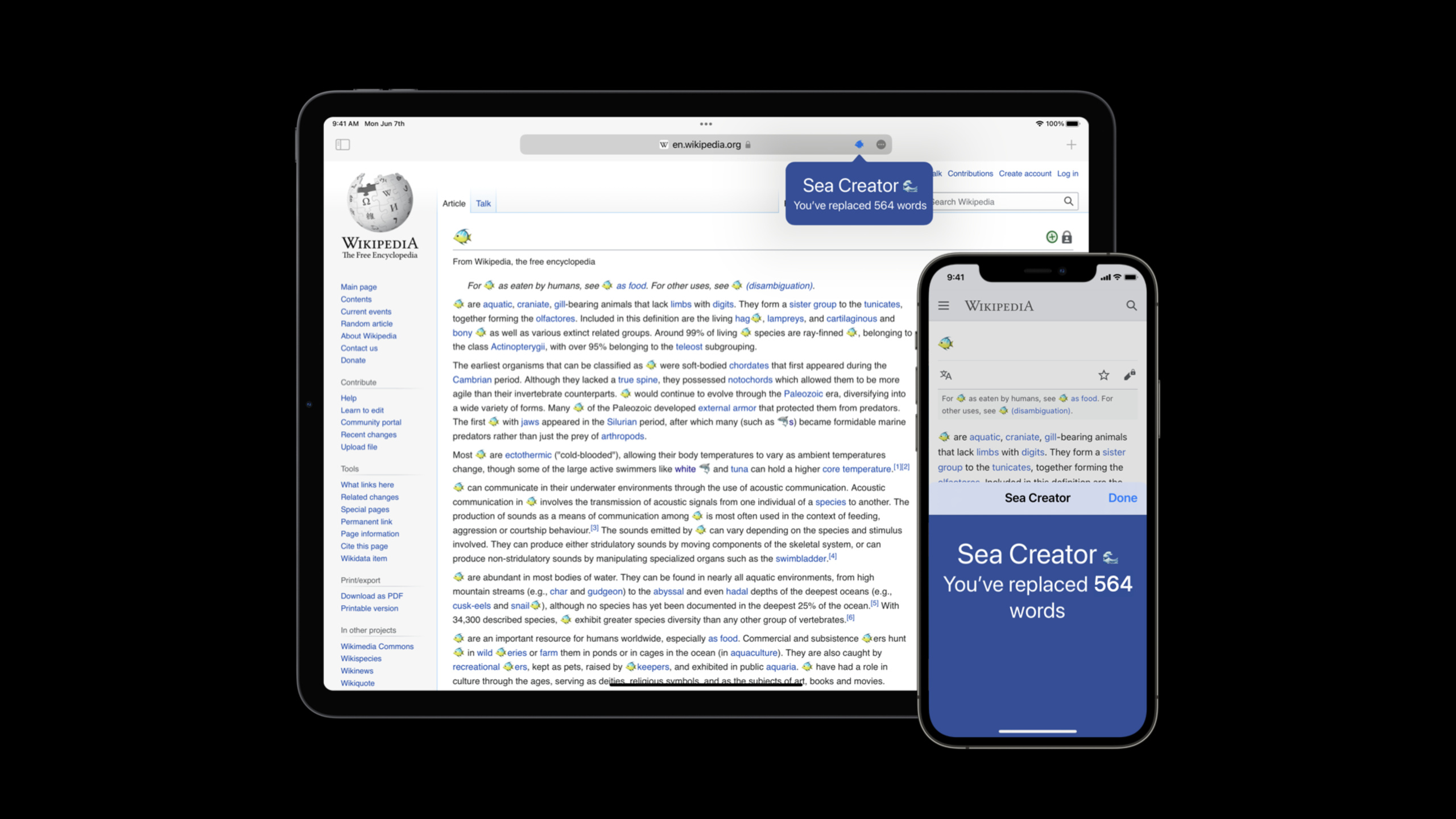
Sea Creator 示例扩展展示了典型用法:在网页中将海洋生物名称替换为 emoji,在起始页面显示每日海洋知识,计数器跟踪已替换的单词数。用户首次在某个站点启用扩展时,Safari 会弹出权限请求,用户可以选择允许访问”仅此站点”或”所有站点”。
详细内容
扩展与 App 的关系
(04:20)在 iOS 上,Web Extensions 必须作为 App 的一部分存在:
安装 App Store 上的 App
    ↓
在 Safari 设置中启用扩展
    ↓
按站点授予访问权限
    ↓
扩展开始工作
Xcode 13 提供了 Safari Extension App 模板。新建项目时选择这个模板,Xcode 会生成:
- 一个 iOS App 容器
- 一个 Safari Extension target
- 扩展所需的 manifest.json 和基础文件
关键点:
- 扩展是 App 的嵌套 target
- App 本身可以是空的(仅作为载体),也可以提供额外功能
- 一个 App 可以包含多个扩展
- 用户删除 App 时会一并删除扩展
Safari Web Extension Converter
(05:40)如果你已经有为其他浏览器编写的扩展,可以用转换工具快速移植:
xcrun safari-web-extension-converter /path/to/extension/folder这个命令会:
- 分析现有扩展的 manifest.json
- 创建一个新的 Xcode 项目
- 将扩展文件添加到项目中
- 生成 iOS/macOS 适配的配置
关键点:
- 支持从 Chrome、Firefox、Edge 等浏览器扩展转换
- 自动处理不同浏览器的 API 差异
- 保留原始扩展的所有功能
- 输出双平台项目,可在 iOS 和 macOS 上运行
iOS 特有的限制与适配
iOS 上的扩展需要考虑以下限制:
| 功能 | macOS | iOS | 说明 |
|---|---|---|---|
| Sidebar(侧边栏) | 支持 | 不支持 | 在 iOS 上可用 popup 替代 |
| DevTools 面板 | 支持 | 不支持 | 无法在 iOS 上调试扩展本身 |
| Native Messaging | 支持 | 支持 | 与容器 app 通信的方式 |
| 起始页面 | 支持 | 支持 | 自定义新标签页 |
关键点:
- 代码需要做平台检测:
if (navigator.platform.includes('iPad')) - popup 在 iOS 上以更小的弹窗形式展示
- 触摸事件需要适配(更大的点击区域)
- 尽量避免依赖鼠标悬停等桌面特有交互
权限模型与用户隐私
(11:20)Safari 继承了 macOS 端的权限模型到 iOS:
// manifest.json 中的权限声明
{
  "permissions": ["activeTab", "storage"],
  "host_permissions": [
    "https://*/*"
  ]
}
用户首次启用扩展时的交互流程:
- Safari 显示扩展能访问的数据类型
- 用户选择”允许”或”拒绝”
- 用户可以选择访问范围:“此站点”或”所有站点”
- 用户可以在 Safari 设置中随时撤销权限
关键点:
activeTab权限:只在用户主动点击扩展时访问当前标签<all_urls>需要用户明确授权才能工作- 用户可以为每个站点单独设置权限
- Safari 状态栏会在扩展激活时显示图标
调试技巧
(13:15)在 iOS 上调试扩展:
- 在 Safari 设置中启用扩展
- 连接设备到 Mac
- 在 Safari 的”开发”菜单中选择设备和网页
- Web Inspector 会显示扩展的 context(popup、background、content script)
关键点:
- iOS Safari 需要在设置中启用”Web Inspector”
- 一次只能调试一个 context(popup 或 background 或 content script)
- 使用
console.log()在 Web Inspector 中查看输出 - 使用
browser.runtime.sendMessage()测试消息传递
核心启发
-
内容提取与笔记:开发一个扩展,在阅读文章时提取关键信息发送到容器 App。用户点击扩展图标时,App 通过 Native Messaging 接收文章标题、URL 和选中文本,存入本地数据库。入口 API:
browser.runtime.sendNativeMessage()。 -
自定义起始页面:在扩展的 manifest.json 中声明
chrome_url_overrides覆盖新标签页。为用户提供个性化起始页,显示书签、待办事项或新闻摘要。配合browser.storage.local保存用户配置。 -
跨站点数据同步:利用
browser.storage.sync在用户的多个设备间同步扩展设置和用户数据。当用户在桌面端保存了一组书签或配置后,iOS 端自动同步。注意数据有大小限制(100KB per item)。 -
隐私友好的密码管理:开发密码填充扩展,但只在用户主动点击时填充当前站点密码,不自动扫描所有表单。用
activeTab权限替代全站点访问,密码存储在容器 App 的 Keychain 中,不通过 Web APIs 暴露。
关联 Session
- What’s new in Safari — Safari 15 的新特性和改进
- Meet async/await in Swift — Swift 并发编程的新范式
- What’s new in WebKit — WebKit 的新功能和 API 更新
- Design great web experiences — Web 设计的最佳实践
评论
GitHub Issues · utterances