
Highlight
iOS 15 引入 CLLocationButton,用户点击按钮即可授予应用一次性位置授权,无需经过传统的系统权限弹窗,让”仅需偶尔定位”的场景获得更低摩擦的用户体验。
核心内容
很多应用只需要在特定时刻获取一次用户位置。查找附近公园、查询最近门店、签到打卡——这些场景不需要持续追踪用户动向。
但传统的位置授权流程对这些场景很不友好。应用一启动就弹出权限请求,用户面对”使用期间允许""允许一次""不允许”三个选项,往往因为不确定应用会如何使用位置数据而选择拒绝。一旦点了”不允许”,应用后续所有位置功能都无法使用,用户还得去设置里手动开启。
iOS 15 的 CLLocationButton 改变了这个流程。
开发者把按钮放在用户明确需要位置信息的界面——比如”查找附近公园”按钮旁边。用户点击后,系统直接授予一次性的 Allow-Once 授权,应用立即获得位置数据。没有弹窗干扰,用户心理负担也更小。
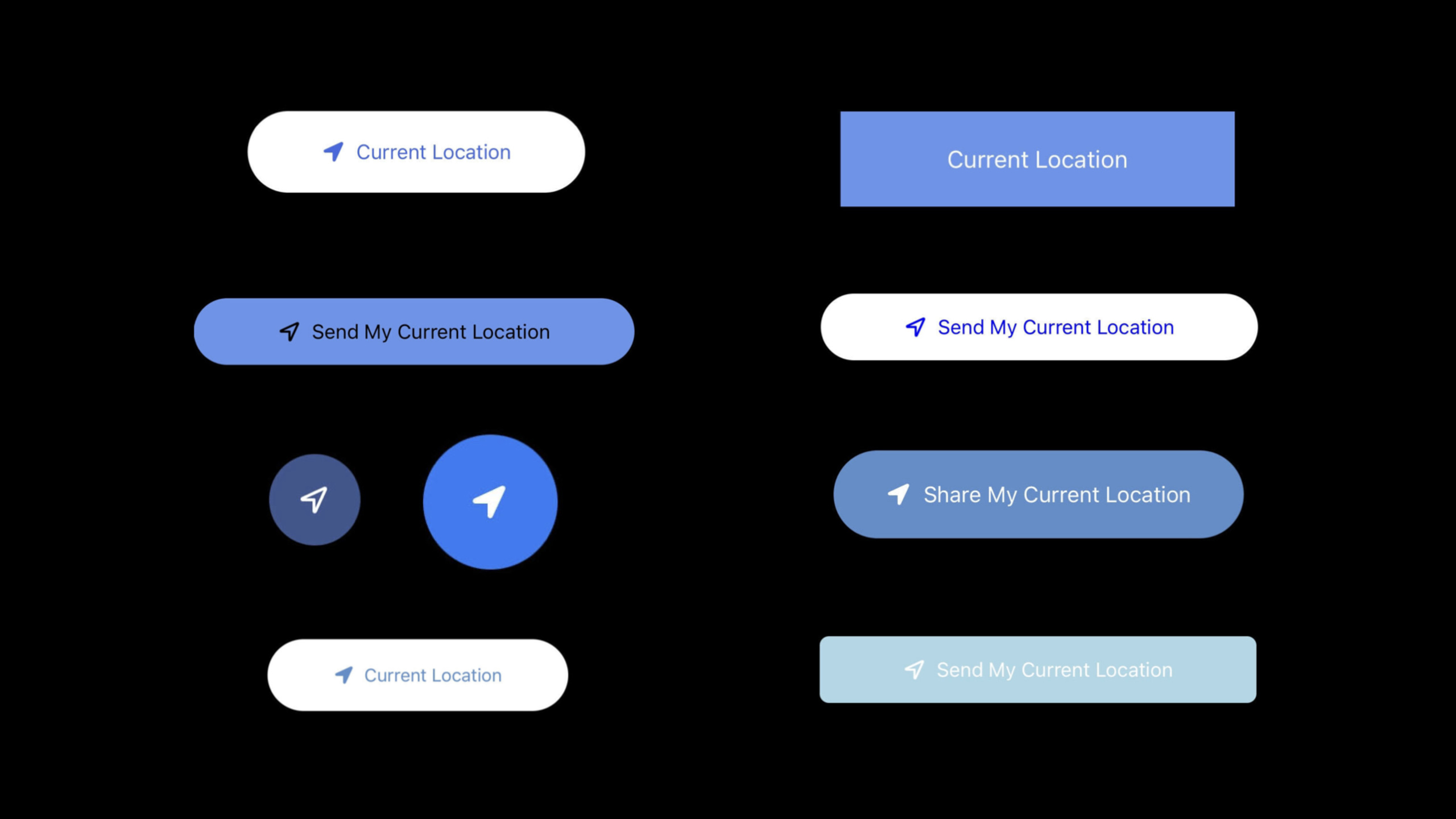
这个按钮由系统渲染,带有标准的位置箭头图标和”Current Location”标签,保证用户能识别这是一个位置相关的操作。状态栏上的位置箭头会短暂变蓝,提示用户刚刚授权了位置访问。
对于之前选择了”不允许”的用户,点击 Location Button 会触发一个引导提示,给用户机会将应用的状态重置为”未决定”,重新使用 Location Button 获取位置。这让被误杀的应用有了一次”复活”的机会。
watchOS 8 还新增了基于地理围栏的用户通知(Region-based user notifications),应用在用户到达特定地点时推送通知,无需”始终”位置授权。
详细内容
UIKit 中的 CLLocationButton
(04:09)CLLocationButton 属于 CoreLocationUI 框架,继承自 UIControl,用法和普通 UIButton 类似。
四个专属属性:
icon:设置箭头类型(arrowFilled、arrowOutline)label:设置按钮标签(.currentLocation、.sendCurrentLocation、.none)cornerRadius:圆角大小fontSize:标签字体大小
从 UIButton 迁移到 CLLocationButton 的对比:
// 原来的 UIButton 方式
let button = UIButton()
button.setTitle("Current Location", for: .normal)
button.addTarget(self, action: #selector(showNearbyParks), for: .touchUpInside)

func showNearbyParks() {
    locationManager.requestWhenInUseAuthorization()
    locationManager.startUpdatingLocation()
    // ... 渲染地图
}
// 新的 CLLocationButton 方式
let locationButton = CLLocationButton()
locationButton.label = .currentLocation
locationButton.addTarget(self, action: #selector(showNearbyParks), for: .touchUpInside)
func showNearbyParks() {
// 不需要再调用 requestWhenInUseAuthorization
// 点击按钮时系统自动授予一次性授权
locationManager.startUpdatingLocation()
// ... 渲染地图
}关键点:
- 创建 CLLocationButton 替代 UIButton
- 设置
label属性定义按钮文字 - 不再需要调用
requestWhenInUseAuthorization,按钮点击自动处理授权 - 其他业务逻辑保持不变
SwiftUI 中的 LocationButton
(06:30)SwiftUI 提供了原生 LocationButton:
import CoreLocationUI

struct ParkFinderView: View {
    @StateObject var locationManager = LocationManager()

    var body: some View {
        LocationButton(.currentLocation) {
            locationManager.requestLocation()
        }
        .symbolVariant(.fill)
        .tint(.blue)
    }
}
关键点:
LocationButton是 SwiftUI 原生视图- 第一个参数是标签类型,闭包中是点击后的业务逻辑
.symbolVariant(.fill)设置实心箭头图标.tint(.blue)设置按钮背景色
自定义样式与限制
(06:53)CLLocationButton 支持自定义外观,但系统会检查可读性:
let button = CLLocationButton()
button.icon = .arrowFilled
button.tintColor = .black
button.backgroundColor = .white
button.cornerRadius = 25.0
关键点:
- 默认样式:白色文字、蓝色背景、“Current Location”标签
- 可以修改前景色、背景色、圆角
- 当宽高相等且 cornerRadius 为宽度的一半时,可得到圆形按钮
系统会在以下情况阻止授权并输出日志:
- 按钮尺寸过小或文字超出按钮范围
- 透明度(alpha)过低,影响可识别性
- 前景色和背景色对比度不足
Xcode 的 Issue Navigator 会实时显示这些可读性问题,方便开发者调试。
授权状态交互
(10:55)Location Button 对现有授权状态的影响:
| 当前授权状态 | 使用 Location Button 后的行为 |
|---|---|
| NotDetermined | 首次点击出现确认提示,之后每次点击直接授予一次性授权 |
| While Using | 不影响现有授权,行为与普通按钮相同 |
| Don’t Allow | 点击后出现引导提示,可将状态重置为 NotDetermined |
关键点:
- Location Button 本质上是 Allow-Once 授权
- 用户在隐私设置中会看到”When I Share”选项
- 已有”使用期间”授权的应用不受影响
- 被永久拒绝的应用可以通过 Location Button”复活”
核心启发
-
附近查找功能优化:在”查找附近餐厅/加油站/充电桩”的场景中,用 CLLocationButton 替代传统授权弹窗。用户点击按钮时才请求位置,转化率比启动时弹窗更高。入口 API:
CLLocationButton()+startUpdatingLocation()。 -
签到打卡场景:在考勤、旅行打卡、运动记录等”一次性定位”场景中,把 Location Button 放在打卡按钮旁边。用户明确知道点击后会获取位置,心理接受度更高。配合
CLGeocoder反向解析地址显示给用户确认。 -
被禁用的应用召回:对于之前被用户拒绝定位权限的应用,在需要位置的界面展示 Location Button。用户点击后系统会引导重置授权状态,给应用第二次机会。这比让用户去设置里手动开启容易得多。
-
watchOS 地理围栏通知:在 Apple Watch 应用中使用 Region-based notifications,用户到达健身房时提醒开始锻炼,到家时提醒喂狗。无需”始终”授权,系统代为监控地理位置并触发通知。
关联 Session
- What’s new in Foundation — Foundation 框架的新特性
- Build a great user experience for spatial audio — 空间音频的用户体验设计
- Apple’s privacy pillars in focus — Apple 隐私保护的核心理念
- What’s new in MapKit — MapKit 的新功能和改进
评论
GitHub Issues · utterances