
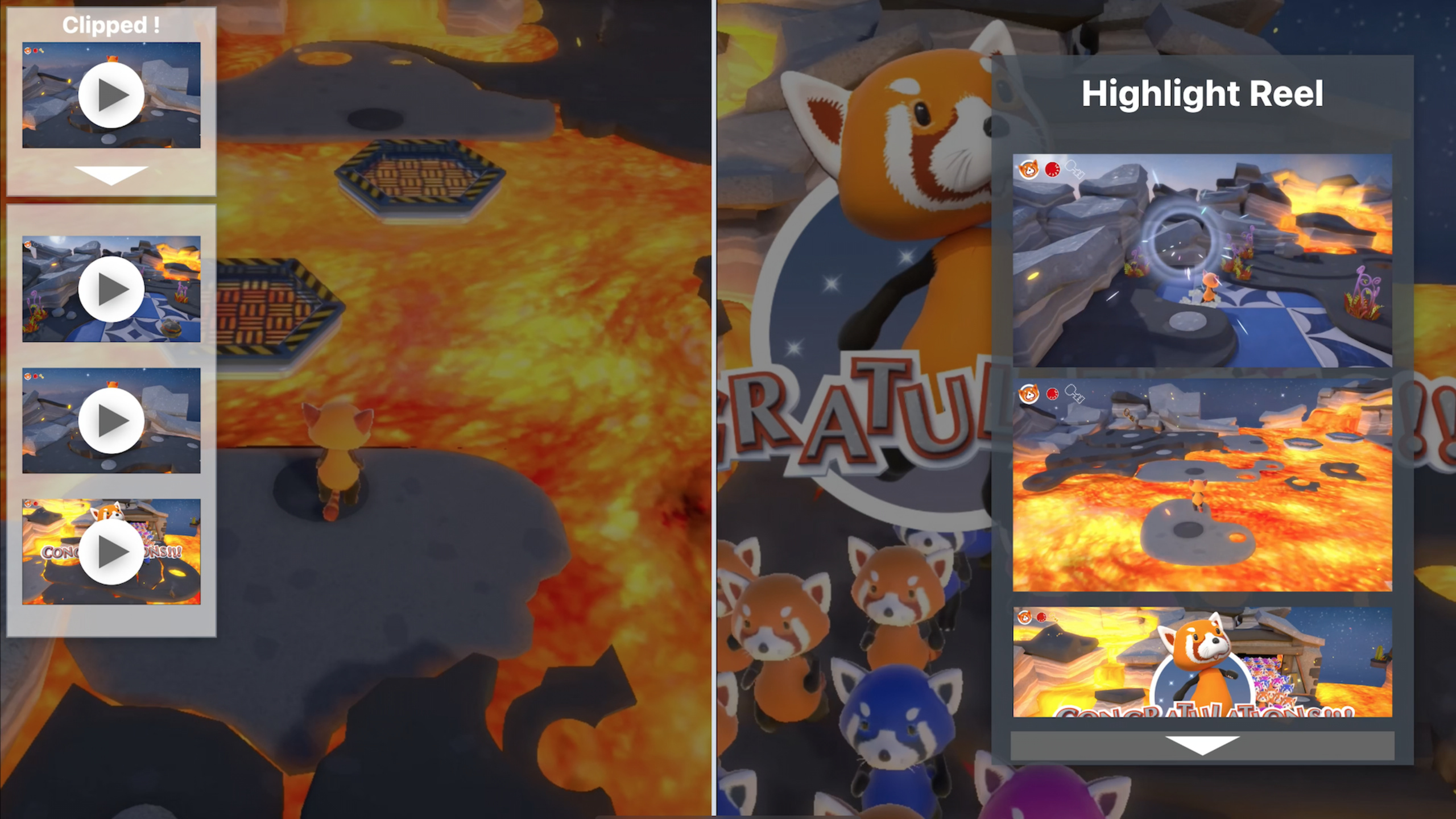
Highlight
ReplayKit 在 iOS 15 和 macOS Monterey 上新增了 Clips Recording 能力:应用启动后自动维护一个 15 秒的滚动音视频缓冲区,玩家在精彩时刻触发导出即可保存过去最多 15 秒的画面,无需提前开始录制。
核心内容
玩家打出五杀、解锁隐藏关卡、刷新速通记录——这些瞬间往往来得突然。按以往的做法,玩家必须全程录制游戏画面,事后再从长视频里剪辑。这占用大量存储空间,剪辑过程也繁琐。
ReplayKit 的 Clips Recording 改变了这个流程。
应用启动后调用 startClipBuffering,ReplayKit 开始在内存中维护一个滚动缓冲区,持续保存最近 15 秒的屏幕画面和应用音频。缓冲区满后,旧数据自动被新数据覆盖。当精彩时刻发生时,应用调用 exportClip 即可将过去最多 15 秒的内容导出为独立视频文件。
开发者可以设计多种触发方式:在界面上添加导出按钮让玩家手动控制,或者由游戏逻辑自动触发——比如击败 Boss、达成连击、刷新记录时自动保存片段。
导出的片段保存在应用指定的 URL,开发者可以自由构建后续体验:展示本局高光集锦、添加自定义水印和滤镜、或者直接保存到相册。
游戏手柄框架(Game Controller)也内置了对 Clips Recording 的支持。玩家按下手柄上的录制键即可导出片段,这些片段会直接保存到相册或桌面。
详细内容
启动和停止滚动缓冲区
(05:19)Clips Recording 的核心是三个 API:startClipBuffering、stopClipBuffering 和 exportClip。
启动缓冲区的代码:
func startClipBuffering() {
    RPScreenRecorder.shared().startClipBuffering { error in
        if error != nil {
            print("Error attempting to start Clip Buffering")
            self.setClipState(active: false)
        } else {
            self.setClipState(active: true)
            self.setupCameraView()
        }
    }
}
关键点:
RPScreenRecorder.shared()获取单例实例,这是 ReplayKit 所有功能的入口startClipBuffering启动滚动缓冲,无需指定时长,系统固定维护 15 秒- 回调中处理错误并更新 UI 状态,让用户知道录制已激活
setupCameraView()可以设置前置摄像头画面叠加,用于录制玩家反应
停止缓冲区的代码:
func stopClipBuffering() {
    RPScreenRecorder.shared().stopClipBuffering { error in
        if error != nil {
            print("Error attempting to stop clip buffering")
        }
        self.setClipState(active: false)
        self.tearDownCameraView()
    }
}
关键点:
stopClipBuffering释放滚动缓冲区资源- 停止后可以切换到 ReplayKit 的其他功能,比如直播(in-app broadcast)
- 记得清理摄像头预览视图
导出视频片段
(06:13)导出片段可以由用户手动触发:
@IBAction func exportClipButtonTapped(_ sender: Any) {
    if self.isActive && self.getClipButton.isEnabled {
        exportClip()
    }
}
实际导出逻辑:
func exportClip() {
    let clipURL = getAppTempDirectory()
    let interval = TimeInterval(5)

    print("Generating clip at URL: \(clipURL)")
    RPScreenRecorder.shared().exportClip(to: clipURL, duration: interval) { error in
        if error != nil {
            print("Error attempting to export clip")
        } else {
            self.saveToPhotos(tempURL: clipURL)
        }
    }
}
关键点:
exportClip(to:duration:)的两个参数:目标文件 URL 和片段时长(最大 15 秒)- 示例中导出 5 秒片段,实际可以根据场景调整
- 导出成功后片段保存在指定 URL,开发者可以保存到相册、上传到服务器、或进行后期处理
- 导出过程由 ReplayKit 处理编码和封装,开发者无需关心视频格式细节
与游戏手柄集成
(07:26)Game Controller 框架内置了 Clips Recording 支持。玩家按下手柄录制键时,系统会自动导出片段并保存到相册或桌面。
如果开发者想构建自己的片段体验(比如在游戏内展示高光集锦),需要同时集成 ReplayKit Clips API 和游戏手柄框架。建议:
- 使用 KVO 监听
RPScreenRecorder的available和recording属性 - 遵循
RPScreenRecorderDelegate协议,及时响应录制状态变化
核心启发
-
自动高光捕捉:在赛车游戏到达终点线、格斗游戏打出连击、解谜游戏发现隐藏彩蛋时,用游戏事件自动触发
exportClip,给玩家生成”刚刚发生了什么”的即时回放。入口 API:RPScreenRecorder.shared().exportClip(to:duration:)。 -
本局集锦生成:在关卡结束时收集本局所有自动导出的片段,用
AVFoundation拼接成集锦视频,配上背景音乐和结算数据(击杀数、用时等)作为分享素材。片段文件已保存在本地 URL,直接读取即可。 -
玩家反应录制:启动缓冲区时同步开启前置摄像头(
setupCameraView),导出的片段会同时包含屏幕画面和画中画的玩家表情。适合恐怖游戏 jump scare 瞬间、或者 AR 游戏里的真实互动反应。 -
直播精彩瞬间存档:在直播过程中,当弹幕热度达到峰值或主播手动标记时,自动导出片段保存到本地。这些片段后续可以剪辑成短视频发布到其他平台,实现”直播+短视频”的内容复用。
关联 Session
- Record and stream your app with ReplayKit — 深入了解 ReplayKit 的完整录制与直播能力
- Support game controllers in your app — 集成手柄并支持内置录屏触发
- Build a great user experience for spatial audio — 空间音频与 ReplayKit 音频录制结合
- What’s new in AVFoundation — 用 AVFoundation 对导出的片段进行后期处理
- Meet ScreenCaptureKit — macOS 上更现代的屏幕捕获方案
评论
GitHub Issues · utterances