
Highlight
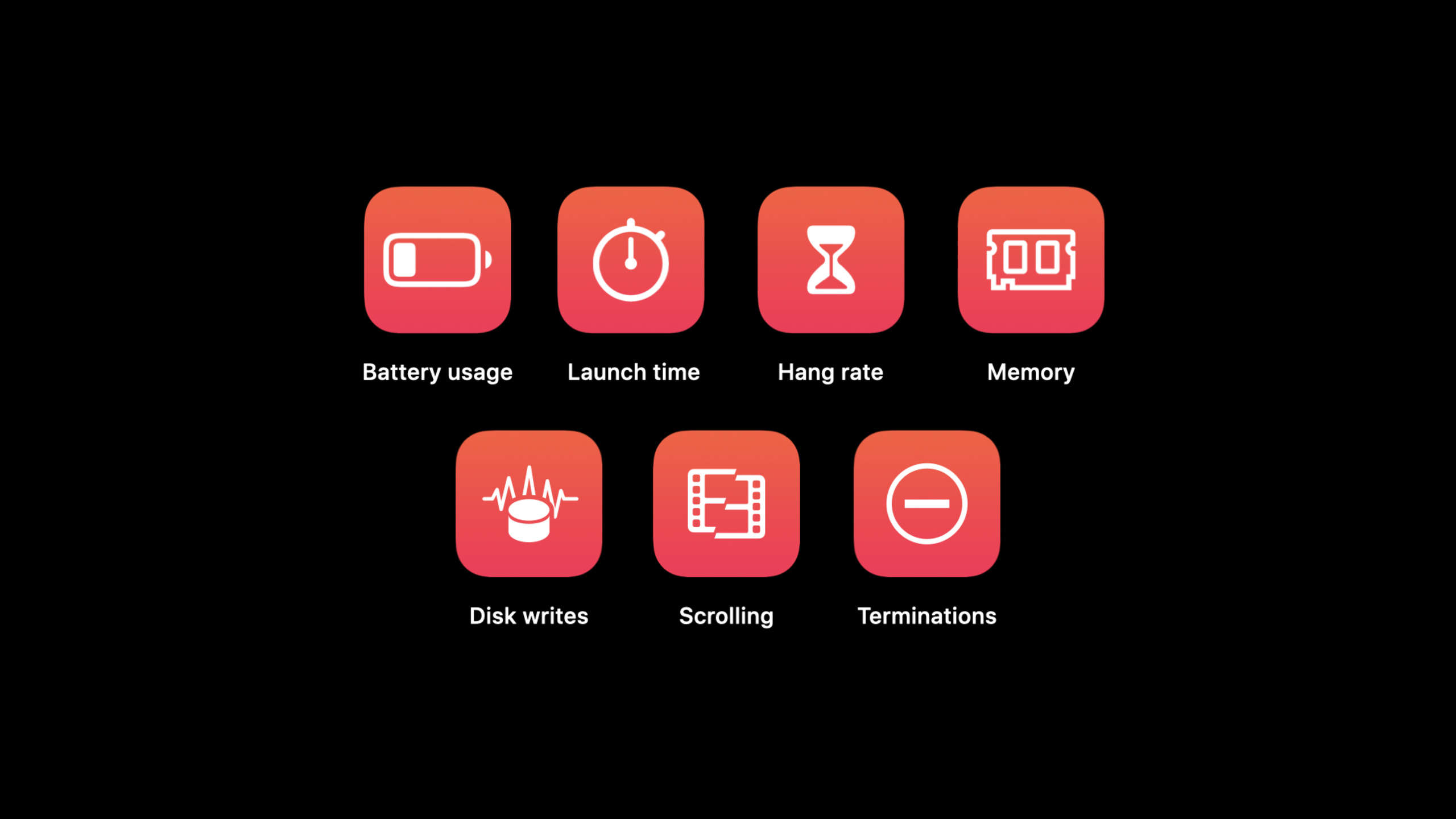
Xcode Organizer 新增 Regressions 标签页,自动对比最近 16 个版本的性能数据,标记出电池、启动时间、挂起、内存、磁盘写入、滚动卡顿、异常终止七类指标的退化趋势,并按设备和用户百分位细分。
核心内容
你刚发了一个新版本。用户反馈说”有点卡”、“耗电快了”。你想定位问题,打开 Xcode Organizer,面对七大类指标、几十种设备型号、典型用户 vs 高频用户的不同数据——信息量太大,不知道从哪下手。
WWDC21 的解决方案是:让系统帮你找问题。
Xcode Organizer 新增了一个 Regressions 标签页。它自动分析过去 16 个版本的性能数据,识别出哪些指标在最新版本里明显变差了。每个回归都标注了:什么指标退化了、退化了多少、哪些设备和哪些用户群体受影响。
你打开 Regressions 标签页,看到三个问题:异常终止增加了、后台任务超时变多了、磁盘写入涨了 28%。按严重程度排序,逐个解决。
详细内容
Regressions 的检测原理
(03:01)
系统对每条指标做趋势分析:
- 取最近几个版本的平均值作为基线
- 比较最新版本的值与基线
- 如果趋势向上且最新值显著高于基线,标记为回归
示例:App 平均启动时间 1.1 秒,最新版本突然跳到 2.5 秒,Regressions 标签页会高亮显示这个问题。
关键点:
- 分析覆盖最近 16 个版本
- 支持按设备型号和典型/高频用户百分位筛选
- 回归按指标类别和子类别分组展示
异常终止回归
(04:52)
异常终止分两类:前台崩溃(Illegal Instruction)和后台超时(Task Timeout)。
前台崩溃最糟糕——用户正在用 App,突然闪退回主屏幕。常见原因是访问了无效函数指针。Regressions 会显示:
- 崩溃类型(Illegal Instruction / Bad Access 等)
- 受影响设备和百分位
- 最近四个版本的趋势图
- 平均值 vs 最新值
示例数据:最新版本每 10 天崩溃 1 次(高频用户)。修复方向:检查是否有废弃的 @objc 方法被调用,或第三方 SDK 使用了无效指针。
关键点:
- 前台崩溃对用户体验伤害最大,优先修复
- 结合 Crash Diagnostics 查看具体堆栈
- 参考 WWDC21 “Why is my app getting killed?” session 深入了解终止原因
后台任务超时回归
(06:27)
App 切到后台后有 30 秒执行时间,超时会被系统终止。Regressions 显示:最新版本每 3 天被后台终止 1 次。
后台终止比前台崩溃影响小,但发生频率更高。用户下次切回 App 时需要重新启动,导致慢启动体验。
修复方向:
- 检查后台任务是否在适当时间调用了
endBackgroundTask - 利用
backgroundTimeRemaining提前保存进度 - 集成 UIKit 的 State Restoration,确保终止后能无缝恢复
关键点:
- 后台终止频率通常高于前台崩溃
- 30 秒是硬限制,不能延长
- State Restoration 可以掩盖后台终止的负面影响
磁盘写入回归与反模式检测
(08:47)
磁盘写入过多会磨损存储硬件、造成 UI 卡顿、消耗电量。Regressions 显示磁盘写入增加了 28%。
Xcode 13 的 Organizer 在磁盘写入报告中新增了 Insights 字段。系统维护了一个已知反模式库,自动扫描上报的堆栈,匹配到反模式时直接给出优化建议。
示例:Top Signature 占 67% 的写入量,堆栈指向 SQLite 操作。Insights 建议:“Add an index”。
用 File Activities Instruments 验证修复效果:
- 修复前:临时文件写入 180MB,引入 780ms 延迟
- 添加索引后:该函数的写入降为 0,延迟消失
关键点:
- Insights 覆盖 SQLite 索引缺失、过度写入临时文件等常见反模式
- 反模式库会持续扩展
- File Activities Instruments 是验证修复效果的最佳工具
App Store Connect API
(12:57)
如果你有自定义分析流水线,可以用 API 程序化获取同样的数据:
# 性能指标和回归洞察
GET /v1/apps/{application-id}/perfPowerMetrics
GET /v1/builds/{id}/perfPowerMetrics

# 诊断签名和日志
GET /v1/builds/{id}/diagnosticSignatures
GET /v1/diagnosticSignatures/{id}/logs
返回的 JSON 结构中,insights 包含所有检测到的回归,populations 列出受影响的设备和百分位。诊断签名的响应中包含详细堆栈和优化建议链接。
关键点:
- API 返回的数据与 Xcode Organizer 完全一致
- 适合集成到现有监控平台
- 建议设置自动化流程,每次发版后拉取数据
核心启发
-
把”检查 Regressions”纳入发版流程。发版一周后打开 Xcode Organizer 的 Regressions 标签页,按严重程度排序处理:异常终止 > 任务超时 > 磁盘写入 > 其他指标。入口:Xcode → Window → Organizer → Regressions。
-
为 SQLite 表添加合适的索引。如果磁盘写入报告的 Top Signature 指向 SQLite 操作,大概率是缺少索引导致全表扫描。用
EXPLAIN QUERY PLAN定位慢查询,添加索引后在 File Activities Instruments 中验证写入量变化。入口:Xcode Organizer → Disk Writes → Insights。 -
给后台任务加时间预算检查。在后台任务执行循环中定期检查
backgroundTimeRemaining,不足 10 秒时保存进度并主动结束。避免被动等待系统终止。入口:UIApplication.shared.backgroundTimeRemaining。 -
用 App Store Connect API 搭建性能监控流水线。编写定时任务每天拉取
/v1/builds/{id}/perfPowerMetrics,将数据存入时序数据库。设置告警:某指标退化超过 20% 时通知团队。入口:App Store Connect API + 自定义 dashboard。 -
关注 Top Percentile 用户的数据。典型用户的数据可能看起来正常,但高频用户(Top Percentile)往往最先遇到性能问题。Organizer 支持分别查看两类用户的数据,优先处理 Top Percentile 的回归。入口:Organizer 右上角百分位筛选器。
关联 Session
- Why is my app getting killed? — 深入了解 App 被系统终止的各种原因及修复策略
- Identify trends with Power and Performance API — WWDC20 的 App Store Connect API 性能指标详解
- Triage TestFlight crashes with Xcode — 用 Xcode 诊断 TestFlight 崩溃报告
- Improve your app’s responsiveness — 提升应用响应速度的实用技巧
评论
GitHub Issues · utterances