
Highlight
Object Capture API 让任何人都能用 iPhone 拍摄的照片生成 USDZ 模型,配合 Reality Composer 添加交互行为后,通过 AR Quick Look 在 App 或网页中展示,全程无需 3D 建模经验。
核心内容
以前做 3D 展示有多麻烦
想在 App 或网站里展示一个产品的 3D 模型,以前只有一条路:找 3D 建模师,用 Maya 或 Blender 手工建模。这些软件价格昂贵,学习曲线陡峭,一个小团队很难负担得起。建好的模型还要导出成 USDZ 格式,再嵌入到 App 或网页中。整个过程专业门槛高、周期长、成本高。
Object Capture + AR Quick Look 的新路径
WWDC2021 推出的 Object Capture API 改变了这个局面。你只需要用 iPhone 或 iPad 拍摄一个实物对象的多角度照片,然后在 Mac 上运行 Object Capture,就能自动生成高质量的 USDZ 文件。(01:38)
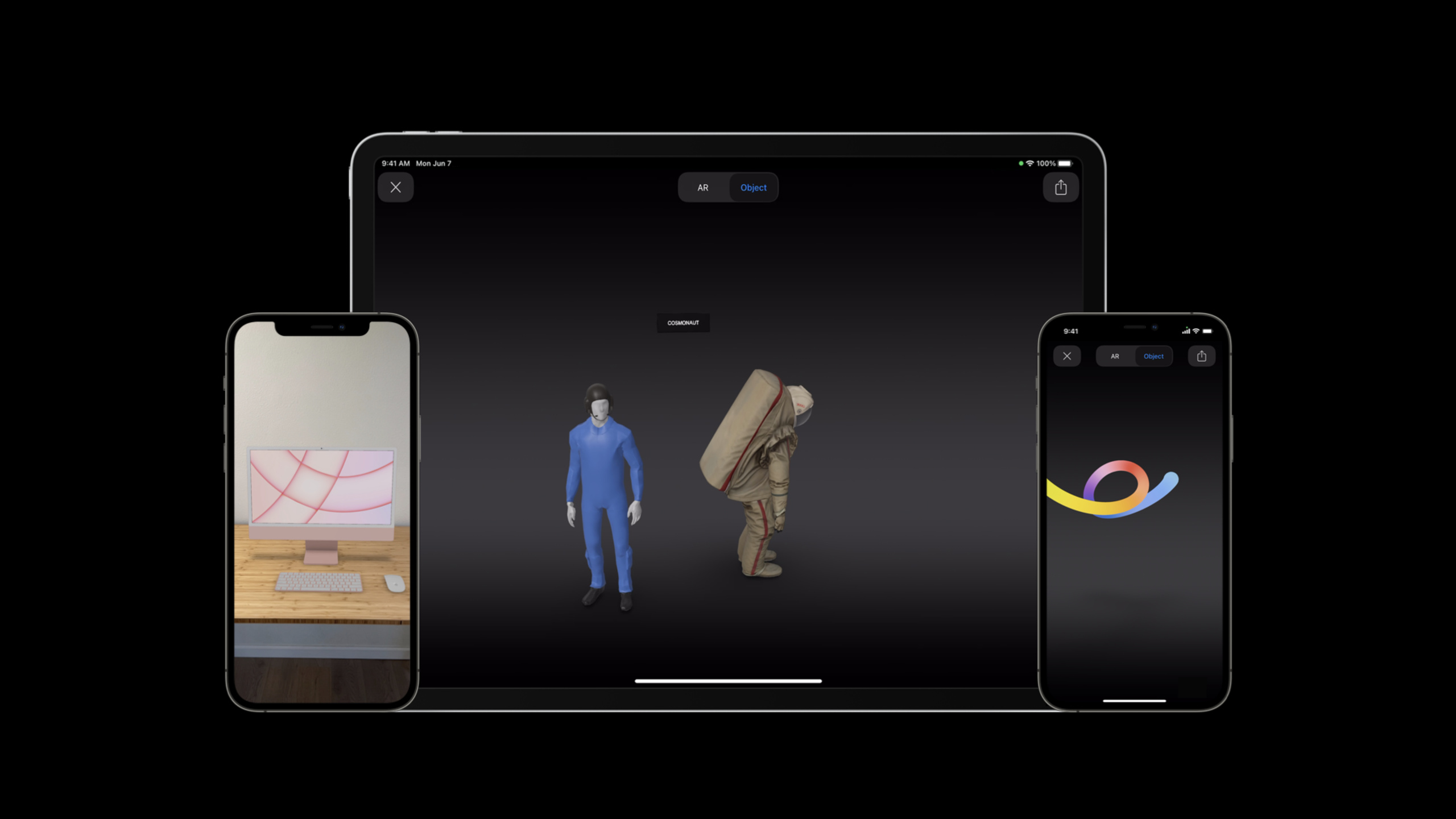
这个 USDZ 文件可以直接在 AR Quick Look 中查看。AR Quick Look 是 iOS 系统内置的 AR 查看器,Safari、信息、文件等系统应用都已经支持。你的 App 或网站只需要几行代码就能集成同样的体验。(00:18)
如果需要给模型添加交互行为,可以用 Reality Composer。比如点击模型切换不同款式、播放音频解说、触发动画等。(02:01)
演示:多肉植物电商场景
演示展示了一个完整的电商场景。卖家有一盆手工陶罐和多肉植物,想让买家在下单前预览不同植物搭配的效果。(02:21)
流程如下:
- 拍摄陶罐的各角度照片,用 Object Capture 生成 USDZ
- 分别拍摄三种多肉植物,各生成一个 USDZ
- 在 Reality Composer 中把陶罐作为底座,三种植物叠放在上面
- 添加交互行为:点击当前植物切换到下一个,循环展示
- 导出为单个 USDZ 文件,在 AR Quick Look 中查看
买家打开 AR Quick Look 后,可以把虚拟植物放在自己的桌面上,点击切换不同品种,找到最搭配的那一款。(02:43)
详细内容
Object Capture 导出设置的选择
Object Capture 提供三种细节设置,需要在视觉质量和文件大小之间做权衡。(04:56)
| 设置 | 文件大小 | 适用场景 |
|---|---|---|
| Reduced | 最小 | 网页分发、多模型组合场景 |
| Medium | 中等 | 复杂对象、本地存储的 App |
| High | 最大 | 最高质量需求 |
关键点:
- 无论选哪种设置,Object Capture 使用相同的底层重建算法,区别只在于网格简化和纹理降采样的程度
- 推荐先导出 Reduced 和 Medium 两种设置,对比视觉效果后再决定
- Reduced 适合大多数场景,尤其是网页分发和组合多个模型的场景
- Medium 适合复杂对象(需要拍摄数百张照片重建)或模型已预装在设备上的 App
- 不要在同一个场景中组合多个 Medium 设置的模型,文件会过大
- 务必在多种 iOS 硬件上测试兼容性和性能
拍摄质量建议
Object Capture 的输出质量取决于输入照片的质量。(07:21)
- 照片必须清晰,避免运动模糊
- 相邻照片之间至少 70% 的重叠区域
- 让物体充满画面
- 在中性背景下拍摄,减少重建噪声
在 App 中集成 AR Quick Look
App 中集成 AR Quick Look 只需要实现 QLPreviewControllerDataSource 协议。(08:02)
import QuickLook
import ARKit

func presentARQuickLook() {
    let previewController = QLPreviewController()
    previewController.dataSource = self
    present(previewController, animated: true)
}

// MARK: QLPreviewControllerDataSource
func previewController(
    _ controller: QLPreviewController,
    previewItemAt index: Int
) -> QLPreviewItem {
    let previewItem = ARQuickLookPreviewItem(fileAt: fileURL)
    return previewItem
}
关键点:
QLPreviewController是 Quick Look 框架提供的标准预览控制器ARQuickLookPreviewItem专门用于 AR 内容,接收本地文件 URL- 实现
QLPreviewControllerDataSource协议,告诉系统要预览什么内容 - 系统会自动识别 USDZ 文件并启用 AR 模式
禁用内容缩放:
默认情况下,用户在 AR 模式中可以通过捏合手势缩放模型。如果希望模型始终显示真实比例,可以禁用缩放。(08:37)
let previewItem = ARQuickLookPreviewItem(fileAt: fileURL)
previewItem.allowsContentScaling = false
关键点:
allowsContentScaling控制用户是否可以在 AR 模式中缩放模型- 设置为
false时,模型始终以真实比例放置到环境中 - 适合展示真实尺寸的产品,如家具、鞋子等
在网页中集成 AR Quick Look
网页中集成 AR Quick Look 只需要一个带 rel="ar" 属性的链接。(08:54)
<a rel="ar" href="https://example.com/model.usdz">
    <img src="thumbnail.jpg" alt="3D Model">
</a>
关键点:
rel="ar"属性会在缩略图上添加 AR 徽章图标,提示用户点击后可查看 AR 效果- USDZ 文件必须通过 HTTPS 提供
- 链接指向 USDZ 文件的 URL
禁用网页端的缩放:
<a rel="ar" href="https://example.com/model.usdz#allowsContentScaling=0">
    <img src="thumbnail.jpg" alt="3D Model">
</a>
关键点:
- 通过 URL fragment
#allowsContentScaling=0禁用缩放 - 网页端同样支持 Apple Pay 和自定义操作按钮,可以直接在 AR 预览中完成购买流程
实际应用场景
电商。AR Quick Look 最常见的应用场景。用户可以把鞋子、相框、家具等产品放在自己的空间里预览。GOAT 应用团队用 Object Capture 创建了 Fragment Design x Air Jordan 3 的 3D 模型,用户可以在购买前 360 度查看细节。(10:23)
博物馆。历史文物通常保存在保护罩中,难以从各个角度观察。用 Object Capture 扫描文物后,观众可以在自己的设备上查看详细的虚拟复制品。大都会艺术博物馆用这种方式展示了 Zemi 雕像,还添加了语音解说。(11:10)
教育。传统的图表和视频是 2D 的,有时难以传达 3D 概念。AR 让教学真正进入三维空间。Qlone 应用让孩子可以扫描自己喜欢的玩具或艺术作品,生成 3D 模型后在 AR 中展示和分享。(12:04)
核心启发
-
做什么:为手工/独立品牌搭建 3D 商品展示
- 为什么值得做:Object Capture 让没有 3D 建模经验的商家也能创建产品模型,AR Quick Look 让用户在购买前预览实物效果,降低退货率
- 怎么开始:用 iPhone 拍摄产品照片,在 Mac 上运行
PhotogrammetrySession生成 USDZ,上传到服务器后通过网页链接或 App 集成展示
-
做什么:创建可交互的产品配置器
- 为什么值得做:Reality Composer 支持点击触发隐藏/显示行为,可以让用户在同一场景中切换不同颜色、款式或配件
- 怎么开始:为每个变体创建独立的 USDZ,在 Reality Composer 中组合到一个场景,添加 Tap Trigger + Hide/Show Action 的交互链
-
做什么:为博物馆或展览制作 AR 导览
- 为什么值得做:Object Capture 可以精确还原文物细节,配合音频解说让远程参观也有沉浸感
- 怎么开始:扫描展品生成 USDZ,用 Reality Composer 添加音频行为,通过网页嵌入或 App 提供给访客
-
做什么:开发儿童 3D 扫描创作工具
- 为什么值得做:Qlone 的示例证明孩子也能独立完成扫描和创作,这类工具有很大的教育价值
- 怎么开始:在 App 中集成
PhotogrammetrySession,提供拍照引导界面,扫描完成后自动跳转到 Reality Composer 添加交互
-
做什么:在电商网页中集成 AR + Apple Pay 一键购买
- 为什么值得做:AR Quick Look 网页版支持 Apple Pay 和自定义操作按钮,用户看完 AR 预览可以直接付款,缩短购买路径
- 怎么开始:在网页中嵌入
rel="ar"链接,参考 Apple 文档配置 Apple Pay 按钮或自定义 Preorder 按钮
关联 Session
- Capture and scan real-world objects with Object Capture — 学习如何使用 Object Capture API 从照片创建 3D 模型
- Create 3D workflows with USD — USD 工作流和工具链介绍
- Dive into RealityKit 2 — RealityKit 2 的新功能
- Shop online with AR Quick Look — 在网页中集成 AR Quick Look 和 Apple Pay
评论
GitHub Issues · utterances