
Highlight
Swift Playgrounds 的 Mac 版本让同一本 Playground Book 覆盖 iPad 和 Mac,作者可以用
supportedDevices、requiredCapabilities、quick help、target environment 检查和系统颜色为两类设备裁剪体验。
核心内容
Swift Playgrounds 先在 iPad 上让很多人接触 Swift。到 2020 年,借助 Mac Catalyst,同一个 app 也来到 Mac。问题随之变具体:一本原本为触摸屏写的 Playground Book,放到带键盘、鼠标、窗口工具栏和不同系统设置的 Mac 上,文字、按钮、代码补全和 live view 布局都可能露出不合适的地方。
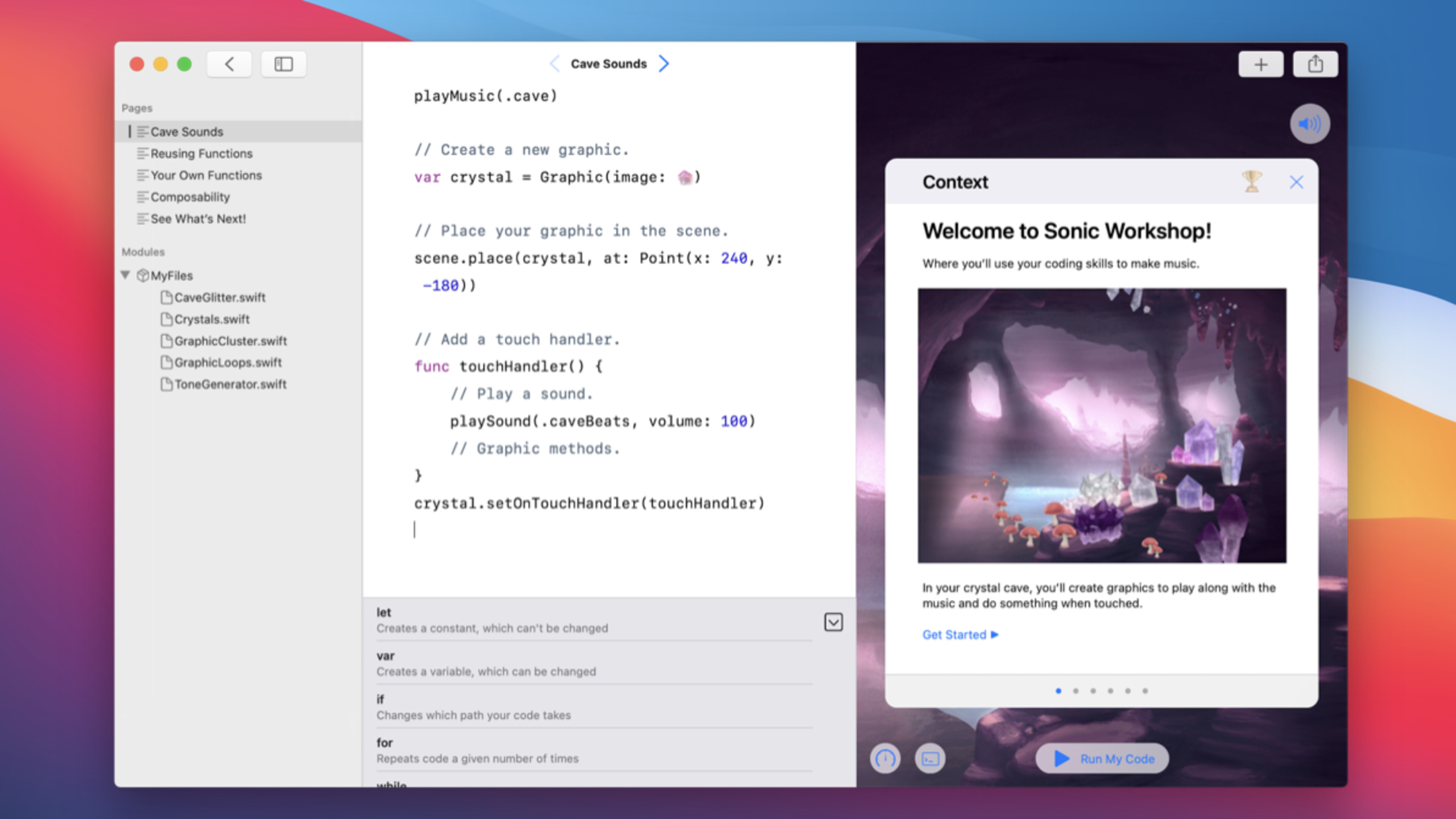
Apple 在这场 session 里把问题拆成几类。第一类是学习体验本身:Mac 上的代码补全有新的可展开区域,可以显示 token 的 quick help;iPad 上这些描述也会出现在 quick help popover 和原来的代码补全栏里。作者只要给声明和参数补上三斜线文档注释,学习者就能在敲代码时看到更明确的说明。
第二类是分发和运行条件。Playground Book 文档格式增加了 supportedDevices 和 requiredCapabilities 两个可选键。前者决定一本书支持 iPad、Mac,还是两者都支持;后者用 ARKit、microphone、Wi-Fi 这类能力过滤设备。这样,作者可以让内容尽量覆盖更多设备,只把确实依赖某项硬件能力的章节限制住。
第三类是跨平台细节。演讲中的 turtle demo 在 Mac 上展示颜色弹窗和 quick help,在 iPad 上检查深色模式和 AR 按钮。一个白色背景在深色模式下立刻显得刺眼,原因是使用了固定的 UIColor.white;改用系统背景后,界面会跟随主题变化。这个例子说明,Playground Book 不是把同一份页面塞进两个设备就结束,作者需要检查文案、系统颜色、安全区和辅助功能。
详细内容
让代码补全承担教学说明
(01:03)Mac 版 Swift Playgrounds 的代码补全区域可以展开,并显示每个 token 的 quick help。quick help 文本可以本地化,参数也可以写说明。演讲者明确给出写法:把三条 forward slash 放在声明正上方,再给参数补描述。
关键点:
- 三斜线文档注释会进入 Mac 的展开式代码补全区域。
- 同一段说明也会在 iPad 的 quick help popover 和原代码补全栏里出现。
- 这适合教学内容,因为学习者不用离开编辑器就能理解
changeTurtleEyes这类自定义方法。 - 如果 Playground Book 面向多语言用户,quick help 描述也应该进入本地化流程。
用 manifest 控制支持的设备
(01:46)Playground Book 文档格式增加了两个可选键:supportedDevices 和 requiredCapabilities。如果一本书只适合某个平台,可以在 book level manifest 和 feed JSON 里写 supportedDevices。有效值是 iPad 和 Mac。
关键点:
- book level manifest 和 feed JSON 都需要写同样的支持设备信息。
- 同时声明
iPad和Mac时,这本书会在两个平台上可见。 - 如果从
supportedDevices中移除Mac,这本书不会出现在 Mac 的 feed 中。 - 这个机制适合处理整本书的平台边界,例如只依赖 iPad 交互的内容。
用能力限制替代设备限制
(02:44)Apple 建议尽量支持更多配置。比起直接排除一个平台,很多内容只需要检查某项能力。requiredCapabilities 可以使用 UIRequiredDeviceCapabilities 中的值,例如 ARKit、microphone 和 Wi-Fi。
关键点:
requiredCapabilities也要同时放进 book level manifest 和 feed JSON。- 示例中的 book 需要 microphone 和 ARKit,设备不满足这些能力时就不会显示。
- 这种做法比只写
supportedDevices更细,因为 Mac、iPad 之间的差异常常来自具体硬件能力。 - 如果某一页只是 AR 功能不可用,可以保留其他页面,并把 AR 入口按能力或平台隐藏。
按平台裁剪同一本书
(03:17)演讲者强调,最好支持尽可能多的配置,即使不同平台上的功能有差异。Playground 内容可以通过 target environment 判断当前是为 Mac 还是 iPad 编译。文案也要检查,避免把 Mac 用户带进触摸屏语境。
关键点:
- 使用 target environment 检查时,同一本书可以在 iPad 和 Mac 上走不同体验。
- 文案建议使用
tap或select这类通用词,少用只适合某个平台的click或touch。 - demo 里的 AR 按钮只在非 macOS 环境出现,因为 Mac 没有需要的 ARKit 能力。
- 这种裁剪保持了同一本书的分发路径,也减少了为每个平台维护独立内容的成本。
尊重系统颜色和 live view 安全区
(03:45)跨平台内容还要响应设备设置。系统提供的颜色,例如 label 和 system background,会自动适配深色模式和系统 accent color。作者也可以把自定义 adaptive colors 放进 book 的 asset catalog。
关键点:
- 固定颜色容易出问题,demo 中的
UIColor.white在 iPad 深色模式下造成突兀的白底。 - 改用系统背景后,页面会跟随浅色和深色模式切换。
- live view safe area 需要特别检查;Mac 的 live view 右上方有 toolbar buttons,安全区和 iPad 不同。
- 如果旧代码使用 playground live view safe area container 的
liveViewSafeAreaGuide,现在可以改用标准的 UI layout guide 访问安全区。
核心启发
-
做一个跨平台编程课本:把一组 Swift 入门练习做成 Playground Book,在 manifest 和 feed JSON 中同时支持 iPad 与 Mac。值得做的原因是学习者可以在触摸屏或桌面环境继续同一套课程。开始时先检查每页文案,把
click、touch这类平台词改成tap或select。 -
做一个带能力过滤的 AR 练习页:让普通页面在 iPad 和 Mac 上都可用,只在支持 ARKit 的 iPad 上显示 AR 入口。值得做的原因是 session 明确推荐用
requiredCapabilities覆盖具体硬件需求。开始时把 ARKit 加入 book level manifest 和 feed JSON,再用 target environment 检查隐藏 Mac 上的 AR 按钮。 -
做一套本地化代码补全教学卡片:给自定义 turtle 方法、参数和练习 API 写三斜线 quick help,并为不同语言准备描述。值得做的原因是 Mac 的展开式补全区域和 iPad 的 quick help popover 都会显示这些说明。开始时先挑 5 个学习者最容易卡住的 token,给它们补上短句说明。
-
做一个深色模式验收页:把每个 live view 放到浅色和深色主题里跑一遍,找出固定白底、错误 accent color 和被工具栏遮住的控件。值得做的原因是演示里的白色背景问题只有切到 iPad 深色模式后才暴露。开始时把固定颜色替换成 label、system background 或 asset catalog 中的 adaptive colors。
-
做一份发布前平台清单:发布 Playground Book 前逐项检查 quick help、supported devices、required capabilities、target environment 分支、safe area 和辅助功能。值得做的原因是 session 收尾把这些内容列成了跨平台 Playground 内容的核心检查项。开始时先用 Mac 和 iPad 各跑一遍同一页,记录两边不一致的交互和布局。
关联 Session
- Build a SwiftUI view in Swift Playgrounds — 继续看如何在 Swift Playgrounds 里创建 SwiftUI live view 和 Xcode-compatible playground。
- Explore Packages and Projects with Xcode Playgrounds — 了解 Xcode Playgrounds、资源和 Swift packages 如何支持快速实验。
- Optimize the interface of your Mac Catalyst app — 补充 Mac Catalyst app 在 Mac 上调整界面和组织跨平台代码的做法。
- Accessibility design for Mac Catalyst — 进一步检查键盘、鼠标和辅助功能在 Mac Catalyst 与 iPad 之间的差异。
- What’s new in education — 从教育场景角度了解 Apple 的课堂、评测和课程集成工具。
评论
GitHub Issues · utterances