
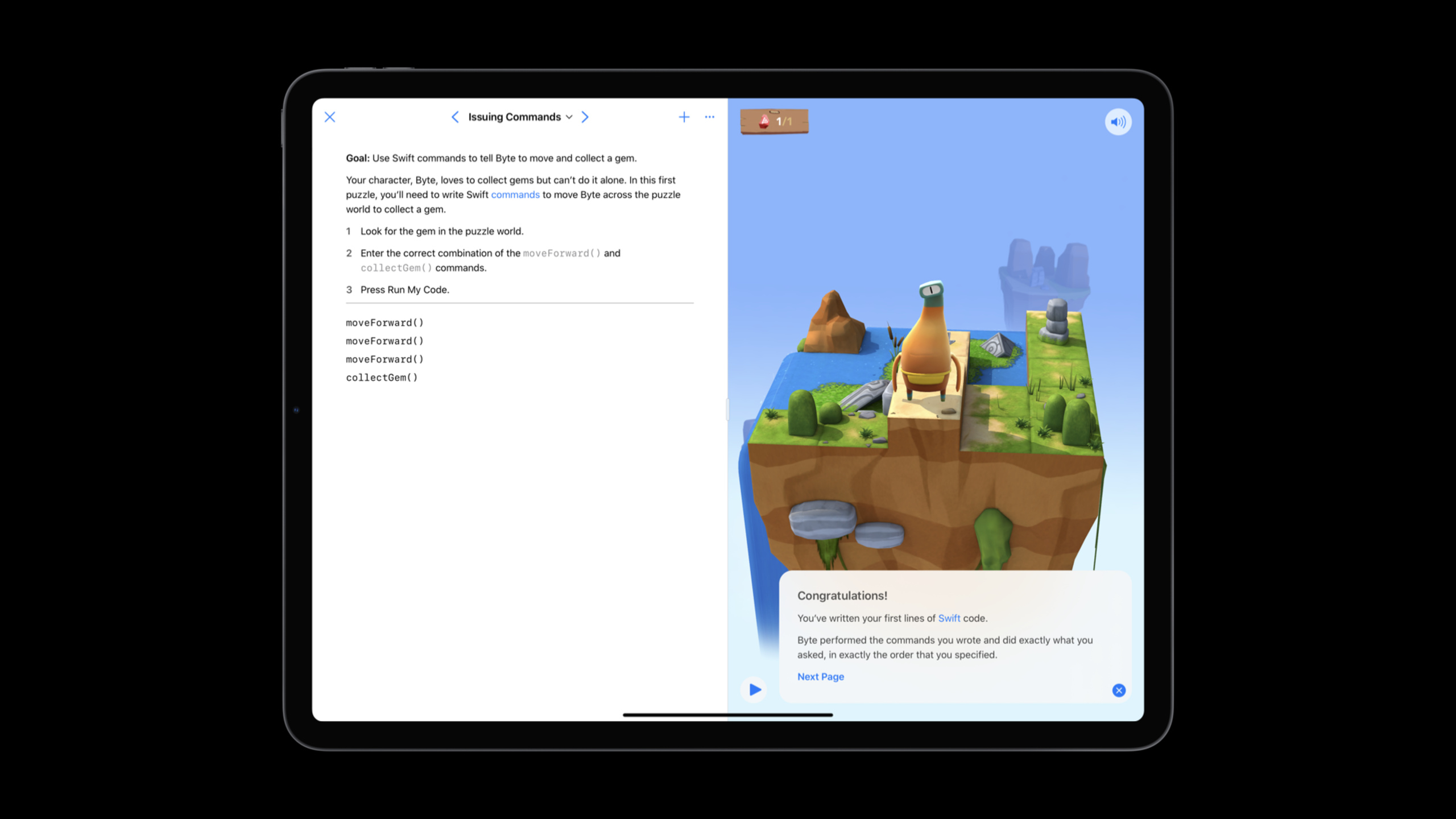
Highlight
Apple 演示了在 Xcode-compatible Swift Playground 中用 PlaygroundSupport 显示 SwiftUI live view,并用多文件、环境修饰符、@State 和 Button 做可交互预览,让开发者能在 iPad 或 Mac 上验证 SwiftUI 原型。
核心内容
很多人把 Swift Playgrounds 当成学习 Swift 的入口。这个 session 的开场提醒开发者,它也可以承担更实际的原型工作:在 iPad 或 Mac 上创建 Xcode Playground,写 SwiftUI view,运行 live view,再把结果带回 Xcode。
演讲者用一个任务追踪 app 的进度视图做例子。目标很小:画一个圆形进度摘要,中心显示百分比。放在完整工程里调试会打断思路;放在 Playground 里,可以先用 Circle、ZStack 和 Text 拼出形状,再用运行按钮或 Command-R 看结果。
Swift Playgrounds 的价值不止是跑一段 SwiftUI。它提供代码补全、颜色 literal、拖动大括号包住已有代码、键盘快捷键等编辑能力。视图变复杂后,还可以把 ProgressView 移到单独文件,把主页面留给预览代码。
最后一段把 Playground 变成了自定义 preview canvas。主页面创建 Preview view,一次显示两个 ProgressView,其中一个切到 dark mode。再加上 @State、withAnimation 和 Button,live view 就能测试不同进度值和动画手感。
详细内容
建立 SwiftUI live view
(02:23)演讲者先创建一个 blank Xcode Playground,因为后续工作会带回 Xcode。写 SwiftUI view 时,主页面需要导入 SwiftUI,也需要导入 PlaygroundSupport 来控制 live view。
import SwiftUI
import PlaygroundSupport
关键点:
SwiftUI提供View、Text、Circle、ZStack、VStack等界面类型。PlaygroundSupport提供自定义 Playground 行为的入口。- transcript 明确说明它用于 showing live views。
- 这个选择让 Playground 页面可以承载 SwiftUI 预览,而不是只输出控制台结果。
(03:05)有了 ProgressView 后,主页面用当前 Playground page 设置 live view。运行代码后,SwiftUI view 会显示在 Playground 的 live view 区域。
PlaygroundPage.current.setLiveView(ProgressView())关键点:
PlaygroundPage.current访问当前页面。setLiveView把一个 SwiftUI view 交给 Playground 显示。ProgressView()是演示中的原型视图。- 这一步把 SwiftUI 编写和可视结果连在一起。
从简单形状搭出进度视图
(03:59)进度视图先从一个圆开始。演讲者使用 Circle,加上 stroke 和前景色,再通过 Command-R 运行查看结果。
Circle()
	.stroke(lineWidth: 25)
	.foregroundColor(.blue)
关键点:
Circle()是 SwiftUI 的基础形状。.stroke(lineWidth: 25)让圆显示成描边。.foregroundColor(.blue)给描边设置颜色。- 运行后发现尺寸和线宽不合适,演讲者继续直接调整数值。
(05:03)圆太大时,示例给整个视图加 padding。这个片段也展示了 Playground 适合做视觉参数试验:修改一个数字,马上重新运行比较结果。
ProgressView().padding(150)关键点:
ProgressView()是要显示的 SwiftUI 视图。.padding(150)给外层增加固定留白。- 这个修改发生在 live view 初始化处,不需要先改完整 app 布局。
- transcript 中演讲者用 Command-R 反复运行,直到效果接近预期。
(05:17)中心百分比通过 ZStack 叠在圆上。演讲者还演示了 Swift Playgrounds 的大括号拖动:把 closing brace 向下拖,就能把已有 circle 代码包进新的 stack。
ZStack { }关键点:
ZStack用于把子视图叠放在同一平面。- 空的
{ }是官方片段,后续操作把已有 circle 代码放进它。 - 这一步解决的是布局结构,不是视觉参数。
- Playground 的 brace dragging 减少了手动剪切缩进的操作。
(05:50)圆心的百分比先硬编码成文本。对原型来说,这一步足够验证视觉位置。
Text("25%")关键点:
Text("25%")是 SwiftUI 文本视图。- 它放进
ZStack后会和圆形进度叠在一起。 - transcript 里先写死 25 percent,后面才把进度变成状态。
- 这种顺序适合原型:先验证形状,再接入数据。
把视图拆到单独文件
(08:07)视图变复杂后,演讲者新建 ProgressView 文件,把 ProgressView struct 从主页面剪切过去。因为它进入了单独模块,类型、body 和 initializer 都需要公开。
public struct ProgressView: View {关键点:
public让主页面能访问单独文件中的ProgressView。View协议仍来自 SwiftUI,所以新文件也需要import SwiftUI。- transcript 明确说这是因为代码现在在 separate module。
- 主页面因此可以专注写预览,而不是混放实现代码。
(09:35)Swift Playgrounds 会在问题点提示修复。演讲者点击 issue dot,接受 fix-it,把 body 也改成 public。
public var body: some View {关键点:
- SwiftUI view 的
body是外部使用该 view 时需要访问的属性。 some View保持返回类型不暴露具体组合视图。- 这个片段来自官方代码 snippet,不是手写补全。
- Playgrounds 的 issue dot 和 fix-it 帮助快速修正访问控制。
(09:43)演讲者还把 initializer 标记为 public,因为主页面接下来要创建不同进度值的 ProgressView。
public init(_ progress: Double = 0.3) {关键点:
- initializer 接收
Double类型进度值。 - 默认值是
0.3,不传参数时也能创建视图。 - 它必须 public,主页面才能调用。
- 这为后面的自定义 preview 输入做准备。
创建 light mode 和 dark mode 预览
(10:06)主页面新建 Preview view,把多个 ProgressView 放进 VStack。这利用了 transcript 中的关键事实:整个 live view 区域都是 canvas,可以显示多份视图。
VStack(spacing: 30) {
  ProgressView()
  ProgressView()
}
关键点:
VStack(spacing: 30)垂直排列两个进度视图。- 两个
ProgressView()可以用于比较不同环境。 - 这个结构让 Playground live view 成为自定义 preview。
- 它对应 transcript 中“show my view more than once”的目标。
(10:49)为了看清浅色和深色模式差异,预览外层加了系统背景色。演讲者让代码补全填入 UIKit 的 secondarySystemBackground。
.background(Color(UIColor.secondarySystemBackground))关键点:
Color(UIColor.secondarySystemBackground)把 UIKit 系统颜色桥接到 SwiftUI。- 系统背景色会随环境变化。
- 预览区域更接近真实系统界面。
- transcript 中这一步的目的,是更容易看出 light/dark 差异。
(11:11)主页面最后显示 Preview,而不是直接显示单个 ProgressView。
Preview()关键点:
Preview()是自定义预览容器。- 它把多份
ProgressView组织在一个 live view 里。 - 这样主页面不用承载真实 app 入口。
- 对 SwiftUI 原型来说,预览 view 本身就是测试夹具。
(11:32)第二个 ProgressView 通过环境修饰符切到 dark mode。再次运行后,Playground 同时显示 light mode 和 dark mode。
.environment(\.colorScheme, .dark)关键点:
.environment改写子视图读取到的环境值。\.colorScheme指向颜色模式。.dark让其中一个预览以深色模式渲染。- 这能在一个 Playground 里并排检查两个外观。
让预览可交互
(12:10)最后,演讲者用状态变量驱动进度值。live view 是 fully interactive,所以可以在 Playground 里点按钮观察动画。
@State var progress = 0.25关键点:
@State把进度保存在 SwiftUI view 内部。- 初始值
0.25对应 25 percent。 - 状态变化会驱动 view 重新渲染。
- 这个变量随后传给两个
ProgressView。
(12:18)两个预览都使用同一个进度值。这样点击按钮时,light mode 和 dark mode 会一起更新。
ProgressView(progress)关键点:
progress是上一步的 state。- initializer 在单独文件中已经标记为 public。
- 同一个输入可以驱动多个预览实例。
- 这让不同环境下的表现保持可比较。
(12:32)最小交互只是把进度加 25 percent。官方片段先给出没有动画的版本。
func increment() {
  self.progress += 0.25
}
关键点:
increment()是按钮 action 会调用的方法。self.progress += 0.25每次增加四分之一。- 它直接修改
@State。 - 修改 state 后,SwiftUI 负责刷新依赖它的视图。
(12:40)随后演讲者把同一行状态修改包进 withAnimation。这让进度变化带动画,而调用点不用改变。
func increment() {
  withAnimation {
    self.progress += 0.25
  }
}
关键点:
withAnimation包住状态修改。- 动画附着在由该状态触发的视图变化上。
- 原来的进度计算没有变化。
- Playground live view 可以直接测试动画手感。
(12:52)按钮使用 increment 作为 action。它把交互入口放进 preview,而不是等完整 app 写完再验证。
Button(action: increment)关键点:
Button是 SwiftUI 的交互控件。action: increment绑定上面的状态更新方法。- 按钮放在
VStack中,和两个预览共用同一个 state。 - transcript 中点击按钮后,ProgressView 会工作并播放动画。
Button(action: increment) {
  Text("Increment Progress")
}
关键点:
- 这个片段给按钮加上文字 label。
Text("Increment Progress")是按钮显示内容。- action 和 label 一起构成完整按钮。
- 在 Playground 中点它,就能检查不同进度值下的视图表现。
核心启发
-
做一个 SwiftUI 控件草稿板:做什么:把正在设计的单个 SwiftUI 控件放进 Xcode Playground,用 live view 单独运行。为什么值得做:session 展示了从
Circle、ZStack、Text起步验证进度视图,比进入完整 app 流程更轻。怎么开始:创建 blank Xcode Playground,导入SwiftUI和PlaygroundSupport,用PlaygroundPage.current.setLiveView显示目标 view。 -
做 light/dark 并排预览页:做什么:为关键组件写一个只用于预览的
Previewview,一次渲染多份组件。为什么值得做:演讲用VStack和.environment(\.colorScheme, .dark)同时检查浅色与深色模式。怎么开始:把真实组件放到单独文件,主页面只保留Preview()。 -
做交互状态试验台:做什么:给 preview 加
@State、按钮和动画,用来测试控件在不同输入值下的反馈。为什么值得做:session 结尾用 progress state 和withAnimation验证进度变化,不必先接入真实数据源。怎么开始:在预览 view 内声明@State var progress,把它传进组件,再用Button(action:)修改它。 -
做团队共享的 SwiftUI 调参 Playground:做什么:把颜色、间距、线宽等设计参数放进 Playground,让设计和开发一起试。为什么值得做:transcript 展示了颜色 literal、代码补全和 brace dragging,适合快速调整视觉细节。怎么开始:把设计中的几个候选值变成 Playground 里的 SwiftUI 片段,运行后截图或共享 Playground 文件。
关联 Session
- Explore Packages and Projects with Xcode Playgrounds — 继续了解 Xcode Playgrounds 如何处理资源、packages 和项目集成。
- Structure your app for SwiftUI previews — 学习把 SwiftUI view 的输入和样例数据组织得更适合预览。
- Visually edit SwiftUI views — 看 Xcode previews canvas 如何用于可视化编辑和多环境检查。
- Add custom views and modifiers to the Xcode Library — 把可复用 SwiftUI view 和 modifier 放进 Xcode Library,连接原型和工程化复用。
- Create Swift Playgrounds content for iPad and Mac — 如果要制作正式的 Swift Playgrounds book,可以从这一场继续。
评论
GitHub Issues · utterances