
Highlight
Apple 与 Pixar 提出一组 preliminary AR USD schemas,让 Reality Composer 可以把锚定、行为、物理、空间音频、3D 文本和播放元数据写入 USDZ,并在 DCC 与 RealityKit 工作流之间保留这些 AR 信息。
核心内容
过去做 AR 资产,流程很容易在工具之间断开。艺术家在 Houdini 或 Maya 里改了模型,开发者在 Reality Composer 里加了行为、锚定和物理。文件再回到 DCC 时,DCC 可能不认识这些 AR 信息。模型还能显示,交互逻辑却可能成了旁路数据,团队只能手工重做或停止回流。
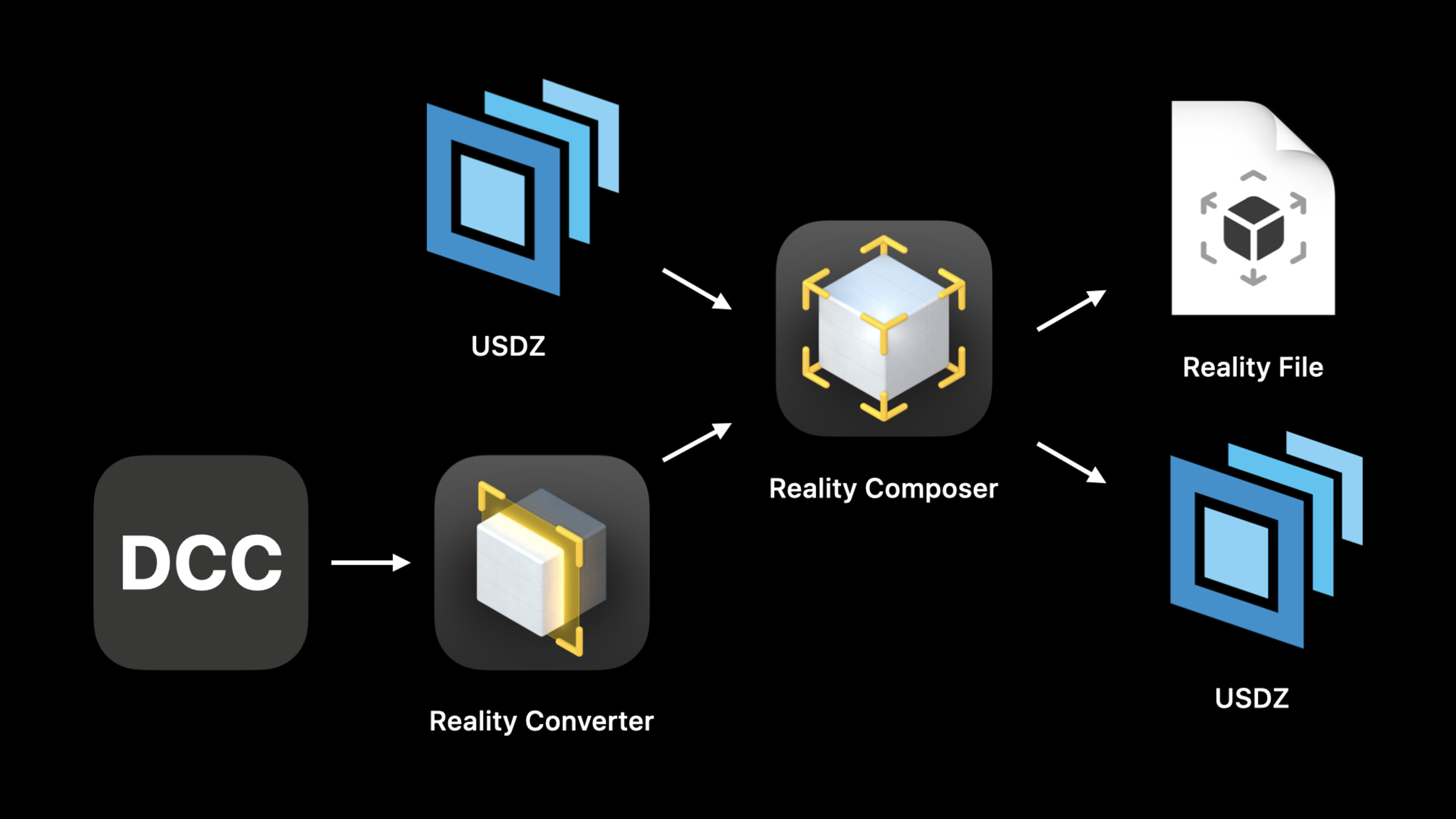
这场 session 解决的就是这个断点。Reality Composer 在 2020 年新增 USDZ 导出,Apple 又和 Pixar 合作提出一组 preliminary AR USD schemas。它们把 Reality Composer 里的 scene、anchoring、behavior、physics、spatial audio、3D text 和 playback metadata 都表达成 USD 结构。这样,一个资产可以从 Reality Composer 导出到 Houdini,继续编辑后再回到 Reality Composer,原来的行为仍在文件里。
演讲中的赛车 demo 很直观。旗帜资产先在 Reality Composer 里被加上 tap behavior。随后它被导出为 USDZ,放进 Houdini 组成赛车动画。Houdini 当时还不理解 behavior schema,所以不会播放旗帜交互;但它不会丢掉这段信息。资产回到 Reality Composer 后,原来的点击行为又能触发。USDZ 从“最终交付格式”变成了可以反复进出工具链的工作文件。
后半段转向 schema 本身。Apple 没有只介绍一个导出按钮,而是展示这些 AR 信息在 USDA 文本中如何组织:scene library 用 kind = "sceneLibrary" 放多个 scene;anchoring 用 applied schema 挂到 prim;behavior 用 trigger 和 action 关系描述交互;physics 用 collider、rigid body、material 和 gravity 描述模拟;audio 和 3D text 则用新的 prim 类型进入 USD 场景。
详细内容
1. Reality Composer 导出 USDZ 后,DCC 循环不会切断 AR 信息
(03:31)演讲先给出新工作流:Reality Converter 把 DCC 资产转为 USDZ,Reality Composer 加上交互、物理和锚定,再导出 USDZ,之后可以继续进入支持 USDZ 的 DCC。关键变化是导出目标从 Reality File 扩展到 USDZ,资产不必停在一个只能预览或交付的终点。
关键点:
- Houdini、Maya、Unity、Unreal Engine、Adobe Aero 等 DCC 已经在支持 USD 导入或导出。
- Reality Converter 负责把外部资产带入 Apple 的 USDZ 工作流。
- Reality Composer 是 AR 语义的编辑点,可以添加交互、物理和锚定。
- USDZ 导出是 2020 年新增能力,让 Reality Composer 产物可以继续被 DCC 编辑。
- RealityKit app 是最终使用位置,演讲者在 demo 结尾把内容导入 RealityKit 应用并准备发布。
(07:44)demo 里,Houdini 不理解 behavior schema,所以不会播放旗帜行为。但行为仍留在 USDZ 内。文件回到 Reality Composer 或 RealityKit 应用后,这些行为会重新出现。
关键点:
- 旗帜资产在 Reality Composer 中已有 tap behavior,会执行行为并显示额外内容。
- Houdini 不理解 behavior schema,但仍能摆放资产并导出场景。
- 新 schema 的兼容性目标是让未知 AR 信息保留在 USDZ 内。
- 文件回到 Reality Composer 后,旗帜原来的点击行为仍能触发。
2. Scene library 让一个 USD 文件包含多个可加载场景
(11:29)Reality Composer 项目可以有多个 scene。USD 里的表达方式是把根 prim 标成 sceneLibrary,再把每个 scene 放到它下面。def 表示 active scene,over 表示 inactive scene。RealityKit 可以按 scene name 加载其中一个场景。
def Xform "Root" (
    kind = "sceneLibrary"
)
{
    def Cube "MyCubeScene" (
        sceneName = "My Cube Scene"
    )
    {
        ...
    }

    over Sphere "MySphereScene" (
        sceneName = "My Sphere Scene"
    )
    {
        ...
    }
}
关键点:
kind = "sceneLibrary"把根节点声明为场景库。def Cube "MyCubeScene"定义一个 active scene,旧工具仍能看到这个活动场景。over Sphere "MySphereScene"定义 inactive scene,用于保存在同一文件中但默认不显示的场景。sceneName是可读名称,RealityKit 可以像加载 Reality File scene 一样按名称加载。- 演讲明确限制了当前支持范围:RealityKit、AR Quick Look 和 Reality Composer 只支持单个 active scene,暂不支持 nested scenes。
3. Anchoring schema 把真实世界锚点写到 prim 上
(13:00)anchoring(锚定)描述内容应该出现在真实世界的哪个参照物上。schema 支持 horizontal plane、vertical plane、image 和 face 四种类型。AR object 与 geolocation anchors 当时尚未支持。
def Cube "ImageAnchoredCube" (
    prepend apiSchemas = [ "Preliminary_AnchoringAPI" ]
)
{
    uniform token preliminary:anchoring:type = "image"
    rel preliminary:imageAnchoring:referenceImage = <ImageReference>

    def Preliminary_ReferenceImage "ImageReference"
    {
        uniform asset image = @image.png@
        uniform double physicalWidth = 12
    }

    ...
}
关键点:
prepend apiSchemas把 anchoring applied schema 挂到 cube prim。preliminary:anchoring:type = "image"表示这个 cube 对齐图像锚点。referenceImage关系指向同一 USD 中的 image reference prim。image = @image.png@引用 JPG 或 PNG 图像,符合 USDZ 规格。physicalWidth = 12用厘米定义真实图像宽度,避免 DCC 改单位后影响锚点尺寸。
4. Behavior schema 用 trigger 与 action 关系描述交互
(14:13)Reality Composer 的行为由 trigger(触发器)和 action(动作)组成。USD schema 里,Preliminary_Behavior 持有 trigger 与 action 的关系数组;trigger 和 action 再用 info:id 等属性说明类型。
def Preliminary_Behavior "TapAndBounce"
{
    rel triggers = [ <Tap> ]
    rel actions = [ <Bounce> ]

    def Preliminary_Trigger "Tap"
    {
        uniform token info:id = "tap"
        rel affectedObjects = [ </Cube> ]
    }

    def Preliminary_Action "Bounce"
    {
        uniform token info:id = "emphasize"
        uniform token motionType = "bounce"
        rel affectedObjects = [ </Cube> ]
    }

    ...
}
关键点:
rel triggers指向会启动行为的 trigger prim。rel actions指向触发后执行的 action prim。info:id = "tap"把 trigger 标识为 tap trigger。affectedObjects = [ </Cube> ]指出被观察或被影响的对象。info:id = "emphasize"与motionType = "bounce"组合出 Reality Composer 中的 bounce 效果。
(16:18)同一个 behavior 可以有多个 trigger 和多个 action。多个 trigger 满足任意一个就会触发动作;多个 action 按顺序执行。action data schema 还支持 group action,用来表达串行或并行的动作组。
def Preliminary_Behavior "TapOrGetCloseAndBounceJiggleAndFlip"
{
    rel triggers = [ <Tap>, <Proximity> ]
    rel actions = [ <Bounce>, <Jiggle>, <Flip> ]

    ...
}
关键点:
<Tap>和<Proximity>是两个触发入口,满足其中一个即可调用动作。<Bounce>、<Jiggle>、<Flip>会串行执行。- behavior 会随 scene 自动加载;如果在多 scene USD 中定义,会被限定在所在 scene 内。
5. Physics schema 覆盖碰撞体、刚体、材质、地面和重力
(17:02)physics schema 用于描述 Reality Composer 中的物理模拟。演讲分几步建了一个木球:先给 prim 应用 collider 与 rigid body,再给材质应用 physics material,接着给 scene 增加 infinite collider plane,最后定义 gravity。
def Sphere "WoodenBall" (
    prepend apiSchemas = [ "Preliminary_PhysicsColliderAPI",
                           "Preliminary_PhysicsRigidBodyAPI" ]
)
{
    rel preliminary:physics:collider:convexShape = </WoodenBall>
    double preliminary:physics:rigidBody:mass = 10.0
}
关键点:
Preliminary_PhysicsColliderAPI让这个 sphere 参与碰撞检测。Preliminary_PhysicsRigidBodyAPI让对象参与刚体模拟。convexShape = </WoodenBall>使用对象自身几何作为凸碰撞体。mass = 10.0用千克记录质量,减少 composition 或 DCC 单位变化造成的误差。
def Material "Wood" (
    prepend apiSchemas = ["Preliminary_PhysicsMaterialAPI"]
)
{
    double preliminary:physics:material:restitution = 0.603
    double preliminary:physics:material:friction:static = 0.375
    double preliminary:physics:material:friction:dynamic = 0.375
}

def Sphere "WoodenBall" (
    prepend apiSchemas = [ "Preliminary_PhysicsColliderAPI",
                           "Preliminary_PhysicsRigidBodyAPI" ]
)
{
    rel preliminary:physics:collider:convexShape = </WoodenBall>
    double preliminary:physics:rigidBody:mass = 10.0
    rel material:binding = </Wood>
}
关键点:
Preliminary_PhysicsMaterialAPI被应用到已有Materialprim 上。restitution描述反弹特性。friction:static与friction:dynamic描述静摩擦和动摩擦。material:binding = </Wood>把物理材质绑定到球体。
(18:40)地面用 infinite collider plane 表示,并通过 custom data 标记为 scene ground plane。演讲说明,这样旧版 USD 也能打开文件。
def Xform "MyScene" (
    prepend apiSchemas = ["Preliminary_PhysicsColliderAPI"]
)
{
    def Preliminary_InfiniteColliderPlane "groundPlane" (
        customData = {
            bool preliminary_isSceneGroundPlane = 1
        }
    ) {
        point3d position = (0, 0, -2)
        vector3d normal = (0, 1, 0)
        rel preliminary:physics:collider:convexShape = </MyScene/groundPlane>
    }
    rel material:binding = </Wood>
}
关键点:
Preliminary_InfiniteColliderPlane定义无限碰撞平面。preliminary_isSceneGroundPlane = 1把它标成场景地面。position与normal指定平面位置和法线。material:binding = </Wood>复用前面定义的 wood physics material。
(19:08)重力用 scene 内的 gravitational force prim 表示。演讲建议一个 scene 只定义一个 gravitational force。
def Preliminary_PhysicsGravitationalForce "MoonsGravity"
{
    vector3d physics:gravitationalForce:acceleration = (0, -1.625, 0)
}
关键点:
Preliminary_PhysicsGravitationalForce定义 scene 中的重力。(0, -1.625, 0)是演讲中使用的月球重力示例。- 演讲建议每个 scene 只定义一个 gravitational force。
6. Spatial audio、3D text 与播放元数据进入 USD
(19:35)audio schema 与 behavior schema 分开。行为可以触发 play audio action;audio schema 本身负责把音频内容嵌入 USD,并指定播放模式、开始时间、media offset、音量和空间位置。
def SpatialAudio "HorseNeigh"
{
    uniform asset filePath        = @Horse.m4a@
    uniform token auralMode       = "spatial"
    uniform timeCode startTime    =  65.0
    uniform double mediaOffset    =  0.33333333333
    double3 xformOp:translate = (0, 0.5, 0.1)
    uniform token[] xformOpOrder = ["xformOp:translate"]
}
关键点:
SpatialAudio是新的 prim type,用来描述 USD 中的音频。filePath = @Horse.m4a@引用音频文件。auralMode = "spatial"表示声音从特定 transform 发出。startTime与mediaOffset控制音频在时间轴上的开始点和素材内部偏移。xformOp:translate把声音放到空间位置,演讲中的例子是从马嘴附近发出。
(21:26)3D text schema 把 Reality Composer 的文字内容、字体、换行和对齐信息写入 USD。
def Preliminary_Text "heading"
{
    string content = "#WWDC20"
    string[] font = [ "Helvetica", "Arial" ]
    token wrapMode = "singleLine"
    token horizontalAlignment = "center"
    token verticalAlignment = "baseline"
}
关键点:
content = "#WWDC20"是演讲中的文字内容示例。font支持主字体与 fallback font。wrapMode控制单行或换行。horizontalAlignment与verticalAlignment控制文字对齐。
(22:46)播放元数据告诉 viewer 动画与音频是否循环、是否自动播放。演讲提到,Reality Composer 导出的内容默认关闭 autoplay,方便由 behavior 显式驱动。
#usda 1.0
(
    endTimeCode = 300
    startTimeCode = 1
    timeCodesPerSecond = 30
    playbackMode = "loop"
    autoPlay = false
)

def Xform “AnimatedCube"
{
    ...
}
关键点:
playbackMode = "loop"提示 viewer 循环播放动画。autoPlay = false表示加载时不自动开始。timeCodesPerSecond = 30定义时间码速度,配合 stage animation 与 audio 使用。
(23:08)scene understanding metadata 允许场景内容和 LiDAR 生成的真实环境进行物理交互。
def Xform "Root" (
    kind = "sceneLibrary"
)
{
    def Xform "MyScene" (
        sceneName = "My Scene"
        preliminary_collidesWithEnvironment = true
    )
    {
        def Xform "DigitalBug"
        {
            ...
        }
    }
}
关键点:
preliminary_collidesWithEnvironment = true标记这个 scene 的内容会与 scene understanding 生成的真实环境交互。- 这个能力对应 RealityKit 与 ARKit 在带 LiDAR Scanner 的 iPad Pro 上提供的 scene understanding。
- metadata 放在 scene 上,表达的是 scene 级别的环境交互意图。
核心启发
1. 做一个可往返编辑的 AR 资产验收工具
- 做什么:导入美术给出的 USDZ,检查是否包含 scene library、anchoring、behavior、physics、audio 和 playback metadata,并生成验收报告。
- 为什么值得做:这场 session 的核心是 AR 信息要在 DCC 往返中保留。验收工具可以在资产进入应用前发现 behavior 丢失、锚点缺失或 autoplay 配置错误。
- 怎么开始:用 USD 工具读取 USDA/USDZ,先检查
kind = "sceneLibrary"、Preliminary_AnchoringAPI、Preliminary_Behavior、SpatialAudio和autoPlay等字段,再把结果展示给美术和开发团队。
2. 做一套 Reality Composer 与 Houdini 的赛车模板
- 做什么:把车辆、道路、旗帜、音频和 tap behavior 做成一个可复用模板,让艺术家只替换模型和动画曲线。
- 为什么值得做:session demo 已经证明,Reality Composer 行为可以穿过 Houdini 往返后继续生效。这类模板适合营销页、展厅、教育演示中的短 AR 动画。
- 怎么开始:先在 Reality Composer 中给关键对象添加 tap behavior 和 play animation action,再导出 USDZ 到 Houdini 编排大动画,最后回到 Reality Composer 添加 spatial audio 与最终触发逻辑。
3. 做图片锚定的产品说明卡
- 做什么:扫描产品包装或说明书图片后,在上方显示 3D 文本、模型分解动画和空间音效。
- 为什么值得做:anchoring schema 支持 image anchoring,3D text schema 支持文字,spatial audio schema 支持声音位置。三者组合后,可以把静态纸面变成 AR 说明书。
- 怎么开始:在 USD 中给模型 prim 应用
Preliminary_AnchoringAPI,把preliminary:anchoring:type设为image,再添加Preliminary_Text和SpatialAudioprim。图像宽度用厘米填入physicalWidth。
4. 做一个带物理材质的 AR 教学实验
- 做什么:让学生在桌面上比较木球、橡胶球、塑料球在不同重力下的弹跳和摩擦。
- 为什么值得做:physics schema 覆盖 rigid body、collider、physics material、ground plane 和 gravity。它适合把抽象物理参数转成可观察的 AR 场景。
- 怎么开始:给球体应用 collider 与 rigid body schema,给不同 material 设置
restitution与friction,再用Preliminary_PhysicsGravitationalForce切换地球、月球等重力参数。
5. 做一套 AR 动画播放器的内容规范
- 做什么:为应用内 USDZ 动画规定统一的
playbackMode、autoPlay、音频偏移和 scene understanding 规则。 - 为什么值得做:session 里提到 playback metadata 会提示 viewer 如何展示播放按钮和循环方式,Reality Composer 导出内容默认不 autoplay,方便用 behavior 驱动。
- 怎么开始:在资产导出管线中检查
startTimeCode、endTimeCode、timeCodesPerSecond、playbackMode和autoPlay。需要与真实环境碰撞的 scene,再加上preliminary_collidesWithEnvironment = true。
关联 Session
- The artist’s AR toolkit — 展示 Reality Converter、Reality Composer 和 AR Quick Look 如何组成 AR 资产制作链路。
- Shop online with AR Quick Look — 讲解如何把 USDZ 商品模型放进网页和 AR Quick Look 购买流程。
- Explore ARKit 4 — 介绍 location anchors、scene geometry 和 depth 等 ARKit 4 能力。
- What’s new in RealityKit — 介绍 RealityKit 的渲染、动画、物理和音频能力,与本场的 USDZ 内容表达相互衔接。
评论
GitHub Issues · utterances