
Highlight
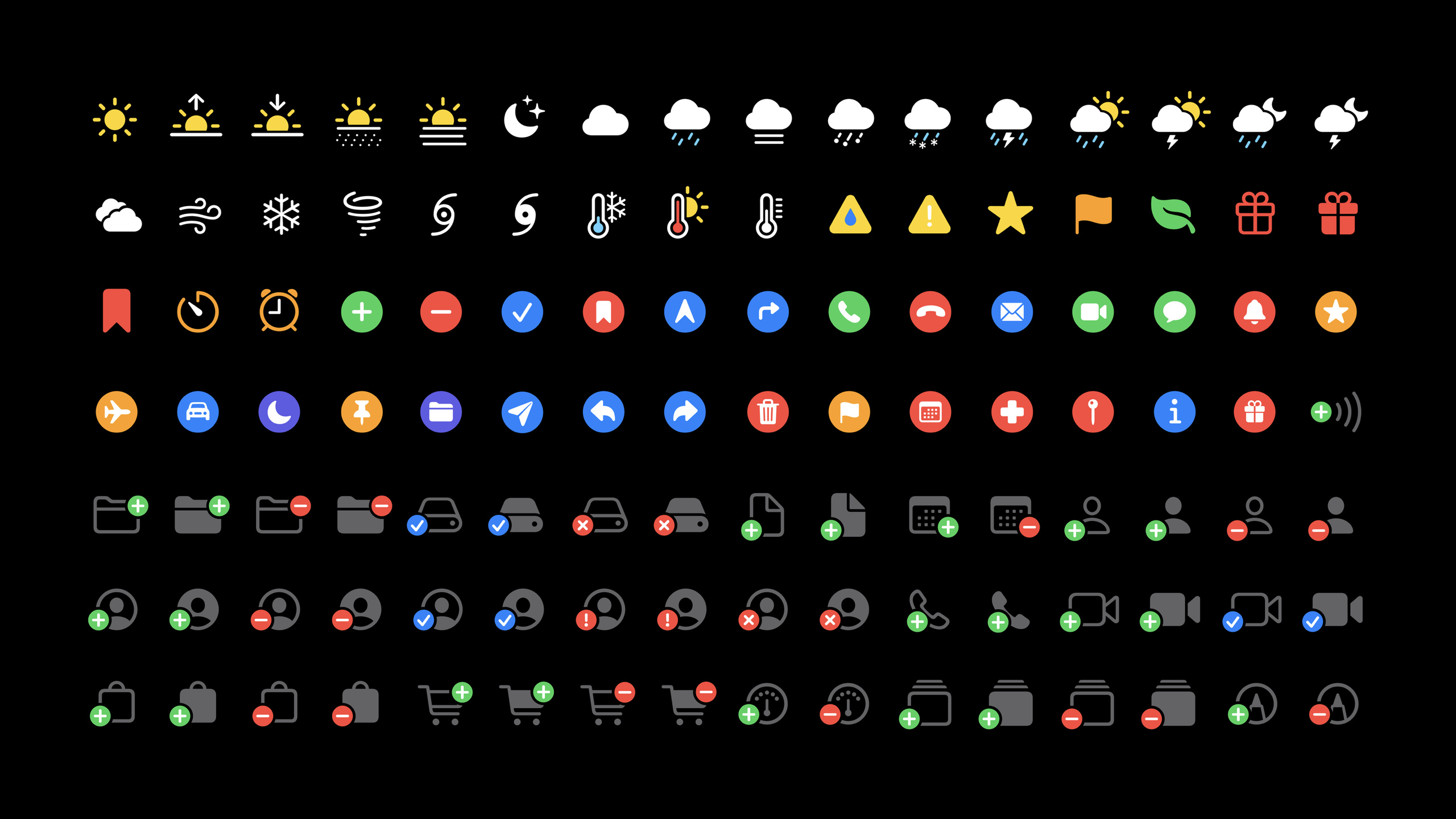
SF Symbols 2 把 Apple 的系统图标库扩展到 macOS Big Sur,并在原有 1500 多个符号上新增 750 多个符号,同时补上 Template V2、本地化、多色符号和布局对齐规则。
核心内容
很多 App 的图标问题,不是缺一个漂亮图形。真正麻烦的是图标要和文字一起工作:字号变了,图标不能显得更粗;用户打开更大的 Dynamic Type(动态字体)后,按钮里的符号也要跟着变;界面切到阿拉伯语或希伯来语时,方向相关的符号还要适配从右到左的阅读顺序。
SF Symbols 的思路,是把图标放进排版系统里。它和 San Francisco 字体一起设计,提供 small、medium、large 三个 scale,并在不同 scale 之间做笔画补偿。这样图标靠近文本时,不需要开发者手动猜宽高,也能保持视觉重量和基线关系。
SF Symbols 2 解决的是第二层问题:这个系统要覆盖更多平台和更多场景。macOS Big Sur 开始原生支持 SF Symbols;符号库新增 750 多个符号;SF Symbols app 支持自定义 collection;Template V2 用线条边距表达正负 margin;本地化符号继续扩展;多色符号让天气、文件夹徽章这类图标可以带有预设颜色。
详细内容
1. UIKit 里用符号名称,不用复制出来的字形
(05:28)UIKit 的入口是 UIImage(systemName:)。session 里强调,代码里应该使用 SF Symbols app 显示的 symbol name,例如 play.fill 和 shuffle,不要把图形字符本身复制进源码。
// SF Symbols: simple usage and symbol configuration

import UIKit

class MainPlayerViewController: UIViewController {

    @IBOutlet weak var playButton: UIButton!
    @IBOutlet weak var shuffleButton: UIButton!
    @IBOutlet weak var playImageView: UIImageView!
    @IBOutlet weak var shuffleImageView: UIImageView!

    override func viewDidLoad() {
        super.viewDidLoad()
        setupButtons()
    }

    func setupButtons() {
        let buttonConfig = UIImage.SymbolConfiguration(textStyle: .headline, scale: .small)
        playImageView.preferredSymbolConfiguration = buttonConfig
        playImageView.image = UIImage(systemName: "play.fill")
        shuffleImageView.preferredSymbolConfiguration = buttonConfig
        shuffleImageView.image = UIImage(systemName: "shuffle")
    }

    @IBAction func playAction(_ sender: Any) {
    }

    @IBAction func shuffleAction(_ sender: Any) {
    }

}
关键点:
UIImage.SymbolConfiguration(textStyle: .headline, scale: .small)同时指定文本样式和符号 scale。textStyle让符号跟随 Dynamic Type 变化,transcript 中演示了文字和符号一起变大或变小。preferredSymbolConfiguration放在UIImageView上,让两个图标共享同一套视觉配置。UIImage(systemName: "play.fill")和UIImage(systemName: "shuffle")使用 symbol name;session 里明确说复制符号本身会导致代码不可用。
2. SwiftUI 里用 Image、Label 和文本附件
(07:44)SwiftUI 的写法更短。Image(systemName:) 负责取符号,imageScale 调整 scale,font 承接点大小、字重和文本样式。
// SF Symbols in SwiftUI
import SwiftUI

struct ContentView: View {
    var body: some View {
        Image(systemName: "shuffle")
            .font(.headline)
            .imageScale(.small)
    }
}
关键点:
Image(systemName: "shuffle")和 UIKit 一样使用 symbol name。.font(.headline)把符号放进 SwiftUI 的字体系统。.imageScale(.small)只改变符号 scale,不把字号当成图标宽高来硬调。
(08:10)SwiftUI 2020 还加入了 Label,适合直接表达“文字加符号”的常见控件。
// SF Symbols in SwiftUI
import SwiftUI

struct ContentView: View {
    var body: some View {
        Label("Sharing location",
              systemImage: "location.fill")
    }
}
关键点:
Label把文本和符号作为一个语义控件处理。systemImage仍然传 symbol name。- 这类写法适合工具栏、列表行、设置项和状态提示。
3. macOS Big Sur 原生支持 AppKit 符号
(08:34)SF Symbols 2 的平台变化,是 macOS Big Sur 开始原生支持 SF Symbols。AppKit 使用 NSImage(systemSymbolName:accessibilityDescription:) 取符号,同时给辅助功能提供描述。
// Using SF Symbols in AppKit

if let shuffleImage = NSImage(
    systemSymbolName: "shuffle", accessibilityDescription: "shuffle") {
    shuffleImageView.image = shuffleImage

    // Configure symbols
    let config = NSImage.SymbolConfiguration(textStyle: .body, scale: .small)
    let shuffleButtonImage = shuffleImage.withSymbolConfiguration(config)
}
关键点:
systemSymbolName让 AppKit 使用同一套 SF Symbols 名称。accessibilityDescription给 VoiceOver 等辅助功能提供可读描述。NSImage.SymbolConfiguration(textStyle:scale:)和 UIKit 的配置模型一致。withSymbolConfiguration(config)返回应用配置后的图像,不需要开发者手动画多个尺寸。
4. Template V2、本地化和多色符号
(10:29)自定义符号的 template 仍然是设计源文件,可以从 SF Symbols app 导出、修改,再导入 Xcode。Template V2 的结构保持三行九列:三种 scale,九种 weight。变化在 margin:旧版矩形 margin 变成线条 margin,因此可以表达正 margin 和负 margin。
使用 Template V2 时,流程是从 SF Symbols app 导出符号模板,保留 small、medium、large 三行和 ultralight 到 black 九列,保留每个图层的唯一描述性名称,再把修改后的 SVG template 导入 Xcode 的 asset catalog。
关键点:
- 三行对应 small、medium、large。
- 九列对应 ultralight 到 black。
- transcript 明确说图层名称对文件完整性很重要,修改 template 时要保留结构。
- Template V2 的线条 margin 用位置和名称表达对齐信息,颜色只用于视觉提示。
(11:57)本地化符号会自动适配。对于自定义符号,做法是本地化 asset catalog,并给每个 SVG template 指定 locale。右到左语言里,如果符号可以直接翻转,设置 symbol direction 为 mirrors。
自定义符号的本地化放在 asset catalog 层处理:为 SVG template 指定 locale;遇到右到左语言时,只有符号语义允许直接翻转,才把 symbol direction 设为 mirrors。
关键点:
- 本地化系统符号不需要开发者在代码里手动点名变体。
- 自定义符号要在 asset catalog 层提供 locale 版本。
mirrors适合直接翻转仍然符合语义的符号;不适合时需要单独设计本地化版本。
(14:27)多色符号用于天气、徽章等需要多个颜色层次的图标。AppKit 示例里,isTemplate 为 true 时走单色可 tint 的模板行为;设为 false 可以保留多色版本。
// Tinting symbols

if let folder = NSImage(
    systemSymbolName: "folder.badge.plus", accessibilityDescription: "add folder") {
    folder.isTemplate = true
}

if let folder = NSImage(
    systemSymbolName: "folder.badge.plus", accessibilityDescription: "add folder") {
    folder.isTemplate = false
}
关键点:
isTemplate = true对应单色、可 tint 的模板符号。isTemplate = false用于保留符号自己的多色呈现。- transcript 说明多色符号的颜色会像 system colors 一样随 appearance 动态适配。
5. 布局时把符号当成文字系统的一部分
(16:02)session 最后的布局建议很具体:不要给符号指定固定 frame。符号有自己的视觉尺寸,适合按同样的 text style 或 point size 和文字一起排版;横向看基线,纵向看 alignment guides。
布局规范可以落成几条检查项:符号使用和相邻文字相同的 point size 或 text style;符号和文字按 baseline 对齐;竖向布局里符号列用 center alignment;避免固定 frame、aspect fit、scale to fit 和基于 sizeThatFits 的尺寸推导;符号放进 CALayer 的明确区域时,content gravity 保持 centered。
关键点:
- 符号不应该被当成固定尺寸位图。
- 和文字并排时,基线对齐比中心对齐更可靠。
- 竖向列表里,符号列可以中心对齐,文本列保持 leading 对齐。
- 如果符号被放进 CALayer 的明确区域,content gravity 要保持 centered。
核心启发
-
做一个能跟随 Dynamic Type 的播放器控制区。做什么:把播放、暂停、随机播放、循环播放全部换成 SF Symbols。为什么值得做:session 演示了
UIImage.SymbolConfiguration(textStyle:scale:)可以让符号跟随文字尺寸变化。怎么开始:先在 SF Symbols app 里查play.fill、shuffle这类名称,再把按钮图片统一配置为.headline和.small。 -
改造 macOS 侧边栏的符号和文字对齐。做什么:把文件夹、收件箱、收藏夹等侧边栏图标换成 macOS Big Sur 原生符号。为什么值得做:AppKit 已经能通过
NSImage(systemSymbolName:accessibilityDescription:)直接使用 SF Symbols。怎么开始:给每个侧边栏项提供 accessibility description,使用NSImage.SymbolConfiguration(textStyle: .body, scale: .small)统一配置。 -
给状态类图标加多色语义。做什么:天气、同步状态、文件夹徽章等图标在需要时保留多色版本。为什么值得做:SF Symbols 2 提供预定义多色符号,颜色会随 appearance 动态适配。怎么开始:在设计稿里标注 multicolor,AppKit 中对需要保留多色的
NSImage设置isTemplate = false。 -
为右到左语言检查自定义图标。做什么:把方向相关的自定义符号放进本地化审查清单。为什么值得做:session 明确提到阿拉伯语和希伯来语等右到左系统,部分符号可以镜像,部分需要单独设计。怎么开始:本地化 asset catalog,为 SVG template 指定 locale;能直接翻转的符号设置 direction 为
mirrors。 -
建立设计到代码的符号命名流程。做什么:设计师在 SF Symbols app 里建 collection,开发者拿 symbol name 写代码。为什么值得做:session 演示了从 app 搜索、复制、粘贴到 Xcode 的流程,并提醒不要复制符号字符本身。怎么开始:每个功能区建一个 collection,用 shift-command-C 复制名称,把名称放进 UIKit、SwiftUI 或 AppKit 的初始化器。
关联 Session
- What’s new in SF Symbols — SF Symbols 3 接续本场,扩展符号数量、本地化和颜色渲染能力。
- Create custom symbols — 深入讲自定义符号的图层结构、设计约束和渲染模式。
- SF Symbols in UIKit and AppKit — 延伸 UIKit 和 AppKit 里的符号配置、颜色和控件集成。
- SF Symbols in SwiftUI — 继续讲 SwiftUI 里使用 Image、Label 和符号样式的方法。
- What’s new in SF Symbols 4 — 跟进 SF Symbols 4 的后续库更新和表达能力。
评论
GitHub Issues · utterances