
Highlight
Apple 在 iPadOS 14 把 sidebar、overlay sidebar、三列布局、顶部工具栏和多输入协同列为 iPad app 的核心设计模式,帮助 app 减少全屏跳转和模态遮挡,并让拖放、键盘、触控板和 Apple Pencil 各自发挥作用。
核心内容
iPad app 的常见问题,是把 iPhone 的单屏流程放大。Photos 在 iPadOS 13 里选择相册会整屏切换,右侧留下大量空白;Home 里的房间选择藏在 tab 和 popover 后面;Calendar 的日历选择也会挡住事件列表。用户拿着更大的屏幕,却还要像在小屏上一样来回进入、退出页面。
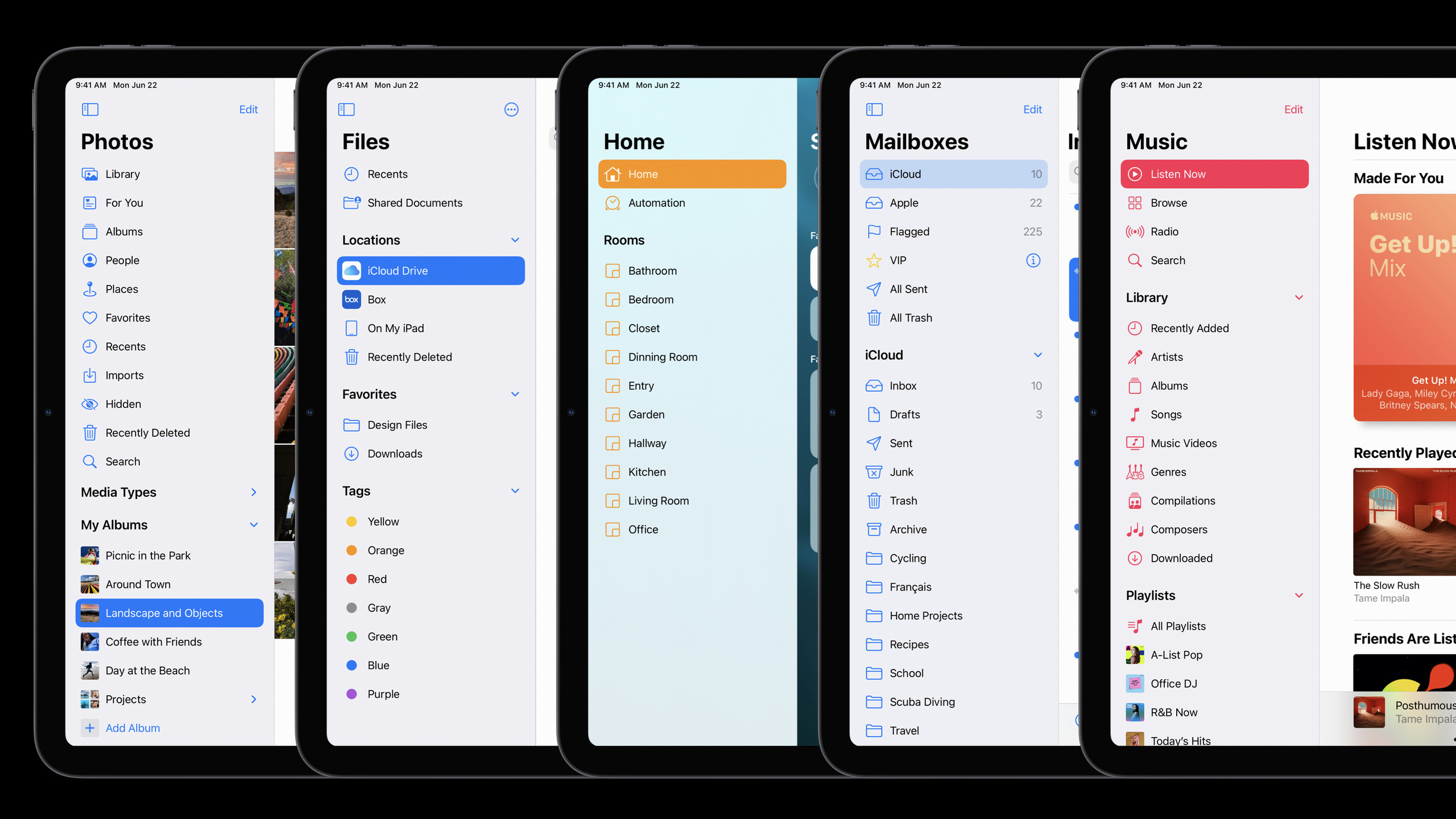
iPadOS 14 的设计方向,是让导航、内容和上下文同时出现。Photos 用 sidebar 把相册入口放在左边,照片内容留在右边;Home 用 sidebar 让房间一触即达,还能直接拖放排序;Mail 借助新的 sidebar 行为,把三列布局带到所有 iPad,而不只限于最大尺寸的 iPad Pro。
这套思路也改变了模态界面的使用方式。Files 把重命名放回列表里,用户能参考同一文件夹里的其他名称;Calendar 把日历开关提升到事件同一层级,切换可见性时右侧结果即时变化。iPad 的大屏不只是放大内容,也用来保留正在发生的工作。
输入方式是另一个分水岭。Session 要求先把 Multi-Touch 做好,再补上键盘、触控板和 Apple Pencil。标准控件会自动获得很多系统能力,custom controls 需要补齐 pointer 和 Scribble。更重要的是,iPad 允许组合输入:Command 加点击、Option 加拖动、Pencil 加触控面板,这些交互很难照搬到 iPhone 或 Mac。
详细内容
用 sidebar 减少全屏跳转
(02:46)Session 的第一个建议是 flatten navigation。iPad 屏幕足够宽时,整屏 push 往往浪费空间,也让用户失去当前位置。Photos 从全屏相册切换改成 sidebar 后,相册入口、照片内容和拖放目标能同时存在。
旧流程:
选择相册 -> 整屏切换到相册内容 -> 返回后再选另一个位置

iPadOS 14 流程:
左侧 sidebar 保留相册、媒体类型和分组 -> 右侧显示照片内容 -> 拖动时目标已经可见
关键点:
- 左侧导航和右侧内容同时出现,用户不必先离开当前内容。
- Drag and Drop 的目标在拖动开始时已经可见,操作路径更短。
- 这类布局也适合 Mac Catalyst,因为 macOS 更少依赖遮挡式界面。
(15:42)iPadOS 14 的 sidebar 不是简单的左侧列表。它支持 edit mode、拖放、collapsible sections、overlay presentation 和 swipe gesture。Photos 里的 sidebar 可以收起为 overlay,Portrait 和 Split View 空间不足时也会自动采用 overlay。
sidebar 结构:
顶部:primary navigation,例如 Photos、Albums、For You
下方:用户生成或常用内容,例如 albums、playlists、mailboxes
分组:用 collapsible sections 保持层级
编辑:支持 show、hide、reorder 和 drag-and-drop
空间不足:sidebar 以 overlay 出现,内容区域优先保留
关键点:
- 顶部区域承担 tab bar equivalent 的角色,放 app 最重要的入口。
- 用户生成内容适合放在 primary navigation 下面,并用可折叠标题组织。
- sidebar 不适合承载完整深层树;深层浏览应交给内容区域。
- Compact width 和 iPhone 仍应使用 tab bar 或 standard table rows。
把内容密度和上下文放回屏幕
(05:05)Files 的例子说明,大屏需要的不只是更大的图标。iPadOS 14 通过更小但仍可读、可点按的图标,让 Files 同屏显示接近三倍数量的项目。这个改变的目标是减少滚动和查找成本。
检查一个列表或网格:
文本是否仍然可读
触控目标是否仍然容易点按
同屏项目数量是否减少了滚动
用户是否能更快比较、选择或拖放内容
关键点:
- 密度调整必须先满足可读性和触控目标。
- 文件、照片、任务、项目库这类对象集合,通常能从更高密度中受益。
- 密度提高后,拖放和批量选择会更顺畅,因为更多目标留在屏幕上。
(06:15)Session 反复强调减少不必要的遮挡。Files 在列表内重命名,用户还能看见同一文件夹的其他文件名;Calendar 把日历开关移到事件列表同一层级,用户切换日历时能立刻看到右侧结果。
遇到 modal sheet 或 popover 时:
先问它是否提供来源上下文
再问它是否挡住了用户需要参考的内容
如果答案偏向遮挡,就考虑 inline editing、side panel 或同层级控件
关键点:
- popover 的箭头只有在能解释来源时才有价值。
- inline editing 让用户保留参考信息,例如文件名、日期和当前列表状态。
- iPhone 的紧凑屏幕仍然适合模态聚焦;iPad regular width 更适合同层级控制。
让多种输入各自有位置
(10:46)iPad 仍然是 touch-first 设备,但键盘、触控板和 Pencil 都应该获得一等支持。标准 text input controls 会自动获得 Scribble;系统控件也已经支持大量 trackpad 行为。自定义控件需要额外检查,因为系统无法凭空理解它们的语义。
输入支持顺序:
Multi-Touch:主要路径,所有核心操作都要可触控完成
Keyboard:给常见操作添加快捷键
Trackpad:先使用系统控件的默认行为,再处理 custom controls
Apple Pencil:标准文本控件自动支持 Scribble,自定义文本体验需要单独适配
关键点:
- 键盘快捷键不会打扰触控用户,却会显著提升重度用户效率。
- Mac Catalyst 会继承许多键盘快捷键收益。
- 标准控件是 pointer 和 Scribble 的低成本入口。
- Custom controls 要被单独测试,尤其是自定义输入框和画布。
(12:31)更有 iPad 特征的交互来自组合输入。Safari 用 Command 加点击打开新标签,用 Option 加点击下载文件。Session 还展示了 Loom:左手触控拨盘切换动画帧,右手用 Pencil 绘制当前帧。
组合输入设计:
Command + tap:打开、扩展或进入替代路径
Option + drag:复制项目
Shift + tap:批量选择
Touch + Pencil:一只手控制工具或帧,另一只手完成精确绘制
关键点:
- Modifier keys 应该能和 touch、trackpad 等输入一起工作。
- Pencil 不必承担所有 UI 操作,触控可以负责上下文切换和工具控制。
- 组合输入适合动画、绘图、文档编辑、文件管理和专业创作类 app。
响应速度来自可中断的微交互
(14:13)Session 用 iPadOS 14 的 drop-down menu 展示响应性。菜单还在出现时,用户已经能顺势滑到目标项;在菜单外开始滚动时,系统会同时关闭菜单并滚动底层内容。动画不应该把用户锁住。
响应性检查:
动画期间是否还能接收输入
菜单外的滚动是否能继续推动内容
用户是否需要等待一个过渡结束才能执行下一步
取消、选择、滚动是否能合并成一次手势
关键点:
- 微交互的目标是让 app 跟上用户动作,而不是等待动画播完。
- 遮挡式控件出现时,仍要思考哪些手势不会和它冲突。
- 动画可以保留方向感,但不能阻断后续操作。
工具栏应该跟着 iPad 尺寸变化
(26:50)iPadOS 14 把很多 toolbar items 移到顶部。对一到三个按钮的工具栏,顶部 navigation bar 往往更符合大屏使用方式;到了 compact width,再把按钮放回底部。
toolbar 布局:
Regular width:优先把主要 action 放到顶部
一到三个按钮:常见候选,可以尝试 top placement
Compact width:水平空间不足时,按钮回到底部
关键点:
- 顶部按钮能减少底部空 toolbar 对屏幕的占用。
- 同一个 app 需要准备 regular width 和 compact width 两套摆放方式。
- toolbar 的位置变化应跟 size class 绑定,而不是只按设备型号判断。
核心启发
-
把资料库型 app 改成 sidebar 入口:做什么:把项目、相册、笔记本、歌单或房间入口放进 regular width sidebar。为什么值得做:Session 里的 Photos、Home、Music、Files 都用 sidebar 缩短导航路径。怎么开始:先把原 tab bar 的 top-level items 放到 sidebar 顶部,再把用户常用列表放到可折叠分组里。
-
给文件和内容列表增加 inline editing:做什么:让重命名、开关筛选、可见性调整等操作留在列表或内容旁边。为什么值得做:Files 和 Calendar 的例子都在减少遮挡,让用户保留周围内容作为参考。怎么开始:盘点现有 modal sheet 和 popover,优先替换那些只包含简单表单或开关的界面。
-
为创作类 app 设计 Pencil 加 Touch 的双手流程:做什么:用 Pencil 负责绘制、标注或书写,用触控负责切换帧、工具、图层或时间线。为什么值得做:Loom 的演示说明,两种输入并行时,创作流程会少很多模式切换。怎么开始:列出创作时最频繁的两个动作,把精确动作交给 Pencil,把上下文切换放在手指容易触达的位置。
-
补齐键盘和触控板的高频动作:做什么:为新建、关闭、选择、复制、下载、打开详情等动作增加快捷键或 modifier 组合。为什么值得做:Session 明确建议常见操作应提供键盘快捷键,Command tap、Option drag 和 Shift tap 都能提升大屏效率。怎么开始:从菜单命令和批量选择开始,确认这些操作在触控、键盘和触控板下都能完成。
-
建立 regular 与 compact 的布局检查表:做什么:为 sidebar、toolbar、三列布局、overlay sidebar 和 tab bar 建一组尺寸切换测试。为什么值得做:Session 反复展示 Portrait、Split View 和 compact width 会改变 sidebar 与 toolbar 的呈现。怎么开始:每次改导航结构后,在 regular width、Portrait、Split View 和 iPhone 视图里检查主入口是否一致。
关联 Session
- Build for iPad — 把本场设计原则落到 UIKit 多列布局、sidebar、list 和低模态导航实现。
- Lists in UICollectionView — 讲解用 UICollectionView list appearance 搭建 sidebar 和现代列表。
- Build for the iPadOS pointer — 处理 iPad pointer 的按钮、自定义视图、区域和动画适配。
- Meet Scribble for iPad — 深入 Apple Pencil 手写输入在标准文本控件和自定义文本体验中的适配。
- Support hardware keyboards in your app — 为 iPad 和 Mac Catalyst app 增加快捷键、修饰键和键盘事件支持。
评论
GitHub Issues · utterances