
Highlight
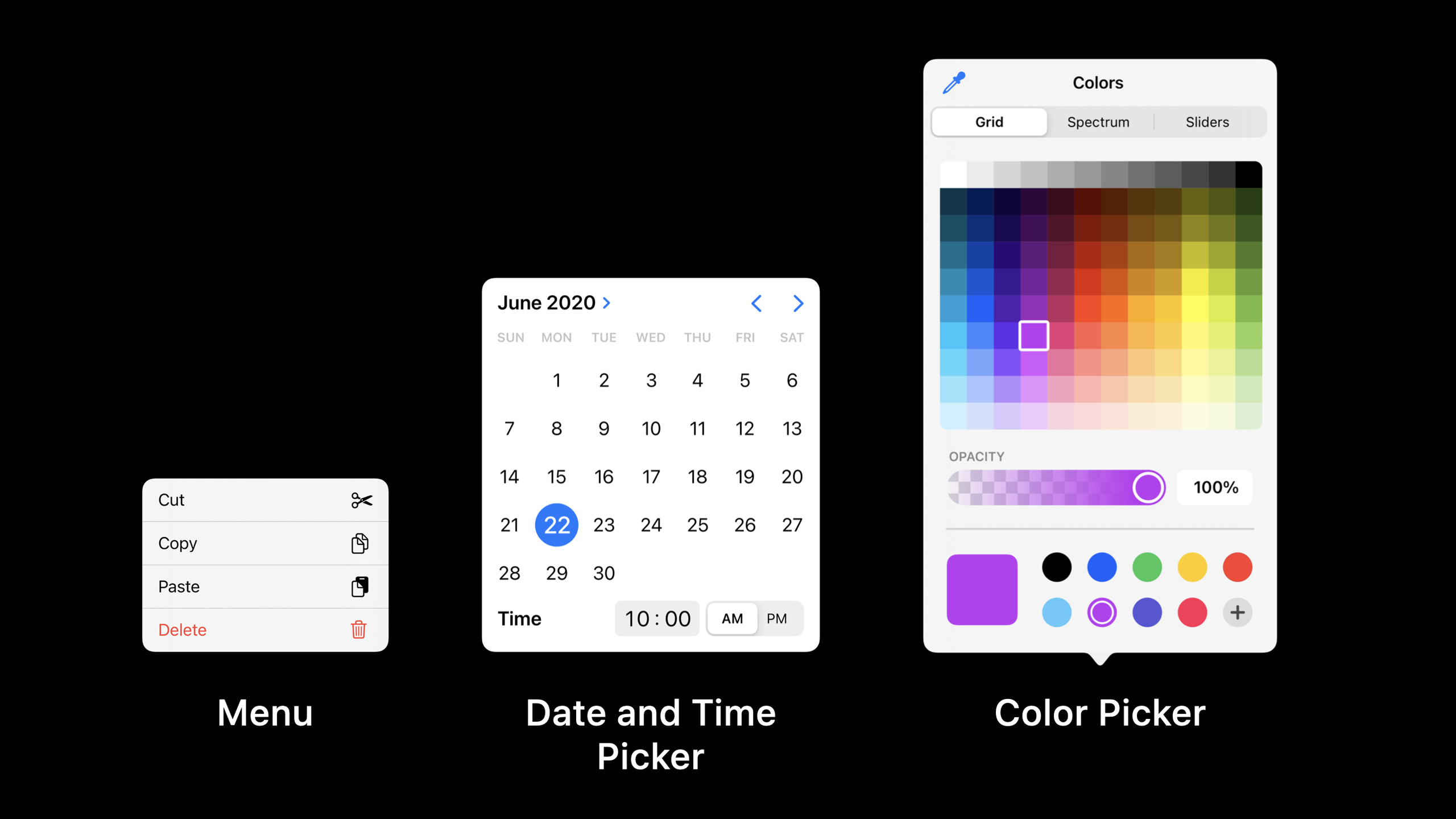
iOS 14 引入从按钮触发的轻量菜单、新日期/时间选择器和系统颜色选择器,让常见选择与二级操作更靠近上下文,并减少 action sheet、popover 和滚轮选择器带来的打断。
核心内容
在 iOS 13 里,很多小操作会被 action sheet 或 popover 接管。用户点了一个按钮,界面变暗,列表从屏幕另一端出现。iPhone 屏幕变大以后,这种距离更明显;iPad App 变得更密集以后,整屏遮罩也更重。演讲从这个问题切入:很多操作本来很轻,却被放进了很重的容器。(00:47)
iOS 14 的菜单把操作放回触发点附近。菜单从任何 button 出现,动作更紧凑,背景不再被强烈打断;它也不只服务于 action,还可以处理选择、导航和二级选项。排序、添加照片、返回历史、更多操作,这些原本分散的交互都能用同一套行为表达。(01:41)
日期和时间选择器解决的是另一个老问题:滚轮选择器表达日期结构很弱,用户要分别转动多个轮子。新的设计把日期呈现为月份、星期、日期的结构;时间可以直接输入。无法 inline 展示时,compact picker 先显示一个按钮,再在当前视图上方展开,表单行也能承载日期输入。(09:39)
颜色选择器补上了系统级颜色选择体验。用户可以从网格、光谱、RGB 值和屏幕取色四种入口选色,还能把颜色存进跨 App 可访问的 palette。开发者把颜色选择交给系统组件后,可以直接获得无障碍、本地化、iPad 与 Mac 一致性。(12:54)
详细内容
菜单要从明确动作开始
(03:44)演讲把菜单的主要场景分成四类:disambiguation(消歧)、navigation(导航)、selection(选择)和 secondary options(二级选项)。共同点是用户先看见一个明确动作,再由菜单补上更具体的选择。
明确动作
  Photos: 点 add
  Notes: 点 add image
  Safari: 长按 back
  Podcasts: 点 Sort

菜单承担的任务
  询问具体要添加什么
  展示可返回页面
  标记当前排序选项
  收纳低频二级操作
关键点:
- 菜单适合在用户已经表达意图之后出现,避免一开始就把所有选项摊开。
- selection 菜单会给当前选项加 check mark,用户可以理解当前状态。
- 更多按钮适合承载低频操作,但高频主操作应继续留在界面上。
- 用户点击菜单外部即可取消,不需要额外放一个 Cancel 项。
破坏性操作继续使用确认容器
(07:09)菜单减少了手指移动距离,这对普通操作很好,对删除这类动作却太轻。演讲用 Reminders 删除列表和 Mail 丢弃草稿说明,破坏性动作需要确认,并且确认动作要出现在不同位置。
普通二级操作
  点 more
  菜单在触发点附近出现
  选择后立即执行

破坏性操作
  点 Delete
  弹出 action sheet 或 popover
  用户移动到另一个位置确认
  确认前仍有机会取消
关键点:
- 删除、丢弃草稿这类动作会造成信息丢失,需要人为增加一点摩擦。
- action sheet 在 iPhone 底部出现,popover 在 iPad 上出现,和触发点保持位置差。
- 菜单适合推进任务,确认容器适合防止误触。
- 这个规则保留了旧组件的价值,不要求把所有 action sheet 都替换成菜单。
日期和时间选择器要匹配布局密度
(10:03)新的日期和时间选择器提供更清楚的日期结构,也支持 touch、Pencil、keyboard 和 cursor。Reminders 示例把日期和时间放在 inline 区域;Contacts 示例则把生日放在行内按钮里,点击后展开 compact picker。
有足够空间
  在当前视图 inline 展示日期或时间选择器
  用户直接看到月份、星期、日期或时间输入

空间紧张
  先展示 compact 按钮
  点击后在当前视图上方展开
  用户点外部区域确认选择
关键点:
- inline 适合 Reminders 这类把日期选择当作当前任务核心步骤的界面。
- compact 适合 Contacts 生日字段这类表单行,默认只占一行。
- 新设计让日期、时间和日期加时间使用一致的表达方式。
- 同一信息在 iPad 和 Mac 上更接近,迁移到大屏时不需要重新解释控件。
颜色选择器要覆盖完整选色路径
(12:54)iOS 14 的颜色选择器提供四种选色方式:grid(网格)、spectrum(光谱)、RGB value(RGB 值)和 screen color picking(屏幕取色)。用户还可以把颜色保存到 palette,并在其他 App 中继续访问。
用户想快速选色
  使用 grid

用户想细调颜色
  使用 spectrum
  或输入 RGB value

用户想匹配现有界面
  使用 pipet 从屏幕取色

用户想复用颜色
  保存到跨 App palette
关键点:
- 颜色选择包含快选、精调、取样和复用几条路径。
- pipet 通过放大镜取屏幕上的颜色,适合绘图和标注类 App。
- palette 可跨 App 使用,减少用户重复记录品牌色或常用色。
- 官方资源只给出了 Human Interface Guidelines: Designing for iOS,正文中的判断都来自演讲逐字稿。
核心启发
-
做什么:把表单里的生日、截止日期、提醒时间改成 compact picker。为什么值得做:演讲明确指出 compact 适合无法 inline 展示选择器的行内场景。怎么开始:先找出当前会弹全屏日期选择的表单字段,把默认状态压缩成一行按钮,点击后在当前视图上方展开。
-
做什么:给列表页增加一个排序菜单。为什么值得做:排序是演讲里的 selection 示例,当前选项能通过 check mark 表达。怎么开始:保留一个清楚的 Sort 按钮,把排序项放进菜单,取消操作交给点击外部区域完成。
-
做什么:把图片、笔记、文件的“添加”按钮改成消歧菜单。为什么值得做:Photos 和 Notes 的例子说明,用户先点明确动作,再选择具体来源,比把所有入口长期铺在页面上更省空间。怎么开始:列出添加动作的具体类型,例如拍照、相册、扫描、文件导入,只在用户点击 add 后展示。
-
做什么:把隐藏在工具栏里的低频命令收进 more 菜单。为什么值得做:Files 的例子说明,二级操作集中后,内容区域会更清楚。怎么开始:保留新建、发送、编辑这类主操作,把导出、复制路径、排序详情等低频项放到 more 菜单;删除类操作继续走确认容器。
-
做什么:在绘图、标注或主题编辑功能里接入系统颜色选择器。为什么值得做:演讲展示了网格、光谱、RGB、屏幕取色和跨 App palette,覆盖了常见选色路径。怎么开始:先停止维护自定义色板状态,把常用色、屏幕取色和精确输入交给系统组件处理。
关联 Session
- Build with iOS pickers, menus and actions — 继续看这些设计准则在 UIKit 控件和
UIAction中如何实现。 - Designed for iPad — 从 iPad 设计角度继续理解减少模态、使用 sidebar 和适配多输入设备。
- Design for the iPadOS pointer — 了解 iPadOS 指针为何采用 indirect touch 设计。
- Build for the iPadOS pointer — 进入指针效果、自定义视图和 pointer interaction 的实现细节。
- Design great widgets — 用同一年 iOS 14 的设计案例理解信息密度、上下文和系统组件的一致性。
评论
GitHub Issues · utterances