
Highlight
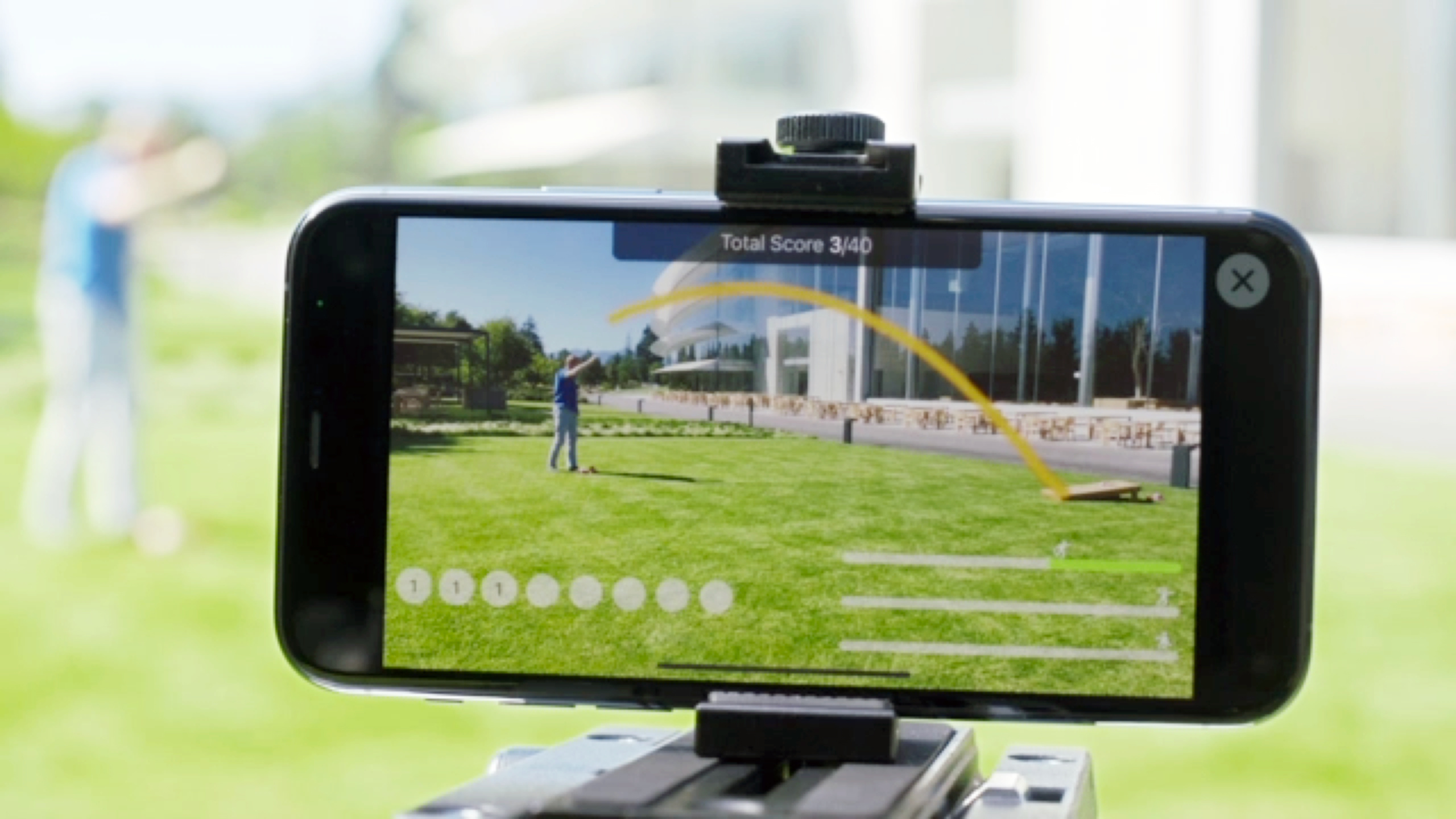
Apple 用 Action & Vision 示例 App 演示如何在设备端组合 Create ML、Core ML 与 Vision 的物体检测、人体姿态、轨迹和轮廓检测,让 iPhone 或 iPad 记录豆袋投掷、识别投掷类型并实时反馈速度、角度和得分。
核心内容
很多运动分析 App 的第一步,是让用户自己看视频。拍下来、回放、靠眼睛判断动作哪里出了问题。Action & Vision 换了一个视角:手机先固定在场边,用相机观察玩家和场地,再在本机完成识别、分析和反馈。
Session 选的例子是 bean bag toss(豆袋投掷)。App 要回答四个问题:场地在哪里,玩家怎么动,豆袋怎么飞,最后该给用户什么反馈。这个例子简单到容易理解,又足够完整:它同时需要场地定位、人体姿态、运动轨迹、动作分类、速度和角度计算。
Apple 把流程拆成三个阶段。准备阶段先用 Create ML 训练出的物体检测模型找到板子,再用图像配准判断相机是否稳定。设置阶段用轮廓检测量出板子的边缘和洞口,并用身体姿态检测找到玩家。游戏阶段追踪豆袋的抛物线,取投掷发生前后的身体姿态窗口,交给 Core ML 模型判断是 overhand、underhand 还是 under-the-leg。
这场 session 的价值不在某一个单独 API。它展示的是实时视觉 App 的工程组织方式:摄像头帧进入不同 ViewController 和队列,Vision 请求各自负责一类观察,最后由业务状态机把这些结果合并成用户能理解的反馈。
详细内容
这场 session 的 query 数据没有官方 code snippets。下面的代码块只列 transcript 中点名的类、函数、属性和计算关系,用来说明 sample project 的实现路径。
场地识别:先找板子,再确认相机稳定
(05:56)演讲者先列出整条算法链。板子由自定义物体检测模型识别,模型来自 Create ML,运行时通过 VNCoreMLRequest 做推理。找到板子后,App 用图像配准判断相机是否已经固定,再用轮廓检测量出板子的边缘。
// SetupViewController 的准备阶段流程,按 transcript 中的代码走查整理
let boardDetectionRequest: VNCoreMLRequest
let sceneStabilityRequest: VNTranslationalImageRegistrationRequest
let boardContourRequest: VNDetectContoursRequest

boardContourRequest.regionOfInterest = boardBoundingBox
关键点:
VNCoreMLRequest负责运行 Create ML 训练出的板子检测模型,输出板子的 bounding box。VNTranslationalImageRegistrationRequest比较连续帧的平移变化;当 15 帧移动平均低于 10 像素时,App 认为场景稳定。VNDetectContoursRequest用上一步得到的boardBoundingBox设置regionOfInterest,只在板子区域找轮廓。- 轮廓结果用于找板子边缘和洞口,后面计算真实速度时会用到板子的实际尺寸。
玩家识别:用身体姿态把人从画面里取出来
(08:54)板子和场地准备好后,App 需要找到玩家。这里使用的是 iOS 14 新增的 VNDetectHumanBodyPoseRequest。它返回肘、肩、腕、腿等人体关节点,App 可以据此计算关节角度,也可以把连续姿态作为动作分类模型的输入。
// GameViewController 接收相机帧后执行身体姿态请求
let detectPlayerRequest: VNDetectHumanBodyPoseRequest

func handleBodyPoseResults(_ observations: [VNRecognizedPointsObservation]) {
    let playerBox = humanBoundingBox(observations)
    bodyPoseObservations.append(contentsOf: observations)
}
关键点:
VNDetectHumanBodyPoseRequest是本场动作分析的核心输入,后面投掷角度和动作分类都依赖它。humanBoundingBox在 transcript 中用于过滤低置信度观察结果,并返回进入画面的玩家 bounding box。- App 会保存
bodyPoseObservations,因为动作分类需要一段时间窗口内的姿态序列。 - 这一步没有把画面上传到云端;session 开头明确强调全部分析可以在设备端完成。
轨迹检测:把豆袋飞行拆成可计算的抛物线
(18:01)游戏开始后,App 要找到豆袋飞行轨迹。VNDetectTrajectoriesRequest 是 stateful request(有状态请求),需要持续喂入带时间戳的 sample buffer。它不会在第一帧就给出结论,而是积累多帧证据,到第五帧左右才报告轨迹。
let detectTrajectoryRequest: VNDetectTrajectoriesRequest
detectTrajectoryRequest.frameAnalysisSpacing = CMTime.zero
detectTrajectoryRequest.trajectoryLength = trajectoryLength
detectTrajectoryRequest.minimumObjectSize = minimumObjectSize
detectTrajectoryRequest.maximumObjectSize = maximumObjectSize
关键点:
frameAnalysisSpacing控制分析帧间隔;设为 0 会分析所有帧,也可以调大来降低旧设备负载。trajectoryLength用来过滤太短的零碎移动。minimumObjectSize和maximumObjectSize根据豆袋大小过滤噪声、手臂摆动和其他大物体。VNDetectTrajectoriesRequest要保留同一个实例,因为它会随着帧序列建立状态。- session 明确提醒:轨迹检测需要稳定场景,物体运动要能近似为抛物线,并且 sample buffer 必须带时间戳。
(19:29)轨迹结果由 VNTrajectoryObservation 返回。它包含检测点、投影点、抛物线系数和时间范围。App 用这些信息画出平滑轨迹,并通过 UUID 区分豆袋轨迹和阴影轨迹。
func processTrajectoryObservations(_ observations: [VNTrajectoryObservation]) {
    for observation in observations {
        let detectedPoints = observation.points
        let projectedPoints = observation.projectedPoints
        let coefficients = observation.equationCoefficients
        let timeRange = observation.timeRange
    }
}
关键点:
points是运动物体的中心点序列。projectedPoints是描述抛物线的投影点,适合画出平滑曲线。equationCoefficients对应y = ax^2 + bx + c的系数。timeRange告诉 App 投掷实际开始和结束的时间,用于回看对应的人体姿态窗口。
动作分类:用投掷事件截取姿态窗口
(25:00)投掷类型不是连续预测出来的。App 先用轨迹检测确认一次投掷发生,再从身体姿态历史里取 45 帧,合并成一个 MLMultiArray,交给 Core ML 模型预测标签和置信度。
let bodyPoseWindow = bodyPoseObservations // 45 frames around the detected throw
let modelInput: MLMultiArray = prepareInputWithObservations(bodyPoseWindow)
let throwType = playerStats.getLastThrowType()

let confidence = highestProbability
关键点:
- transcript 明确说本场模型由 Create ML 训练,并通过 Core ML 在 App 中运行。
- 45 帧窗口围绕轨迹检测到的投掷点,目的是覆盖完整投掷动作。
- 模型输入来自
VNDetectHumanBodyPoseRequest提取出的身体姿态,不直接使用原始视频帧。 - 模型最初只有 underhand、overhand、under-the-leg 三类,后来加入 Other/Negative class,用来过滤捡豆袋、走路等非投掷动作。
速度和角度:把像素量测转换成用户反馈
(27:51)App 已经知道板子的真实尺寸:二英尺乘四英尺。轮廓检测给出板子在图像中的像素尺寸,二者建立比例后,豆袋轨迹长度就能从像素转换为真实距离。再除以轨迹持续时间,就得到 release speed。
let distanceInPixels = trajectoryLengthInPixels
let distanceInFeet = distanceInPixels * boardScaleInFeetPerPixel
let releaseSpeed = distanceInFeet / trajectoryDuration

let releaseAngle = angle(from: wristPoint, to: elbowPoint, relativeTo: horizon)
关键点:
- 真实尺度来自规则板子的固定尺寸,不需要额外标定物。
releaseSpeed在 transcript 中由updatePathLayer计算,使用轨迹长度和持续时间。releaseAngle在getReleaseAngle中计算,使用豆袋释放那一帧的 wrist 和 elbow points。- 这些指标最后进入 summary view,帮助玩家比较不同投掷轨迹、平均速度、释放角度和最终得分。
实时处理:先释放相机 buffer,再渲染 UI
(33:00)实时 App 最容易出问题的地方是相机 buffer。摄像头可用 buffer 数量有限,分析代码占着 buffer 太久,摄像头就会丢帧。Session 的建议是拆队列、并行处理、尽快归还 buffer,再异步回到主队列渲染结果。
func captureOutput(_ output: AVCaptureOutput, didOutput sampleBuffer: CMSampleBuffer) {
    trajectoryQueue.async {
        performTrajectoryAnalysis(sampleBuffer)
    }

    bodyPoseQueue.async {
        performBodyPoseAnalysis(sampleBuffer)
    }

    DispatchQueue.main.async {
        renderLatestOverlay()
    }
}
关键点:
- trajectory 和 body pose 分开队列,避免所有分析阻塞在同一条执行路径上。
- UI overlay 更新放回主队列,但不要等渲染完成才释放相机 buffer。
- 如果跟不上帧率,使用 capture output 的
didDrop回调查看丢帧原因。 - 播放本地视频时,session 使用
AVPlayerItemVideoOutput配合CADisplayLink,按显示时间取 pixel buffer 做分析,避免播放卡顿。
核心启发
-
投篮或投掷复盘工具:做什么:记录篮球、飞盘、网球发球一类抛物线动作。为什么值得做:本场的
VNDetectTrajectoriesRequest已经给出点、抛物线和时间范围。怎么开始:先固定机位,用minimumObjectSize和maximumObjectSize锁定目标大小,再按timeRange截取动作前后的姿态。 -
居家健身动作反馈:做什么:识别深蹲、弓步、开合跳等动作的类型和次数。为什么值得做:Action & Vision 证明了身体姿态可以转成
MLMultiArray并交给动作分类模型。怎么开始:先看 10043 训练动作分类器,再把姿态窗口缓存接到自己的 Core ML 模型。 -
儿童运动游戏计分器:做什么:把现实中的投掷、跳跃、挥拍动作变成自动计分小游戏。为什么值得做:本场用 GameManager 串起设置、游戏、总结三个状态,适合做低门槛互动游戏。怎么开始:先定义一个稳定场地,用轮廓检测建立真实尺度,再把轨迹或姿态结果映射成分数。
-
教练端动作对比报告:做什么:把多次投掷的速度、释放角度、轨迹形状汇总成训练报告。为什么值得做:summary view 已经展示了轨迹、平均速度、释放角度和得分。怎么开始:保存每次
VNTrajectoryObservation的 projected points、release speed 和 release angle,用图表展示最佳与最差尝试。
关联 Session
- Build an Action Classifier with Create ML — 学习如何用 Create ML 训练本场使用的动作分类模型。
- Detect Body and Hand Pose with Vision — 深入理解
VNDetectHumanBodyPoseRequest和姿态关键点输出。 - Explore Computer Vision APIs — 补充轮廓检测、光流和 Vision/Core Image 组合使用方式。
- Get models on device using Core ML Converters — 了解训练好的模型如何转换并在设备端通过 Core ML 运行。
评论
GitHub Issues · utterances