
Highlight
iOS 14 将 Siri 和 Shortcuts 的运行体验改成紧凑界面,并让开发者可以用图片、副标题、Wind Down 标记和 watchOS 入口把 App 动作暴露到更多系统场景。
核心内容
在 iOS 13 之前,很多 Siri 或 Shortcuts 集成仍然像一个从 App 外部临时打开的流程。用户触发一个快捷指令后,可能要跳回 Shortcuts App,或者看到一块占据屏幕的大界面。对于“重新点一份常喝的汤”“开始写日记”“睡前播放白噪音”这类短动作,界面本身会变成摩擦。
iOS 14 的改动从两个方向处理这个问题。第一,Siri 和 Shortcuts 都采用新的 compact UI(紧凑界面),只在当前任务上方显示必要信息。第二,Shortcuts App 增加文件夹、自动化建议、新触发器和 Apple Watch 支持,让用户更容易整理、发现和运行来自 App 的动作。
这场 session 的重点不在新增单独框架,重点是把 SiriKit 和 Shortcuts 放回操作系统的入口网络里。开发者要做的事情也更具体:把 Add to Siri 按钮放在用户刚完成任务的地方,为会话式选择提供更清楚的选项展示,精简 Intents UI,并用新的 Wind Down 标记让适合睡前的动作进入 Health 的设置流程。
从 App 内任务开始
演讲一开始用 Soup Chef 的“soup time”做例子。用户经常重复一个动作,开发者就应该在那个动作附近放 Add to Siri 按钮,而不是藏在设置页深处。这样,用户刚完成一次操作时,可以立刻把它变成语音短语或 Shortcuts 动作。
这个设计要求很实际:不要先问“哪些 API 可以接入 Siri”,先找 App 里被反复执行的任务。订汤、打开写作环境、播放睡前音乐,都比“打开 App 首页”更适合作为 shortcut。
让短动作保持短
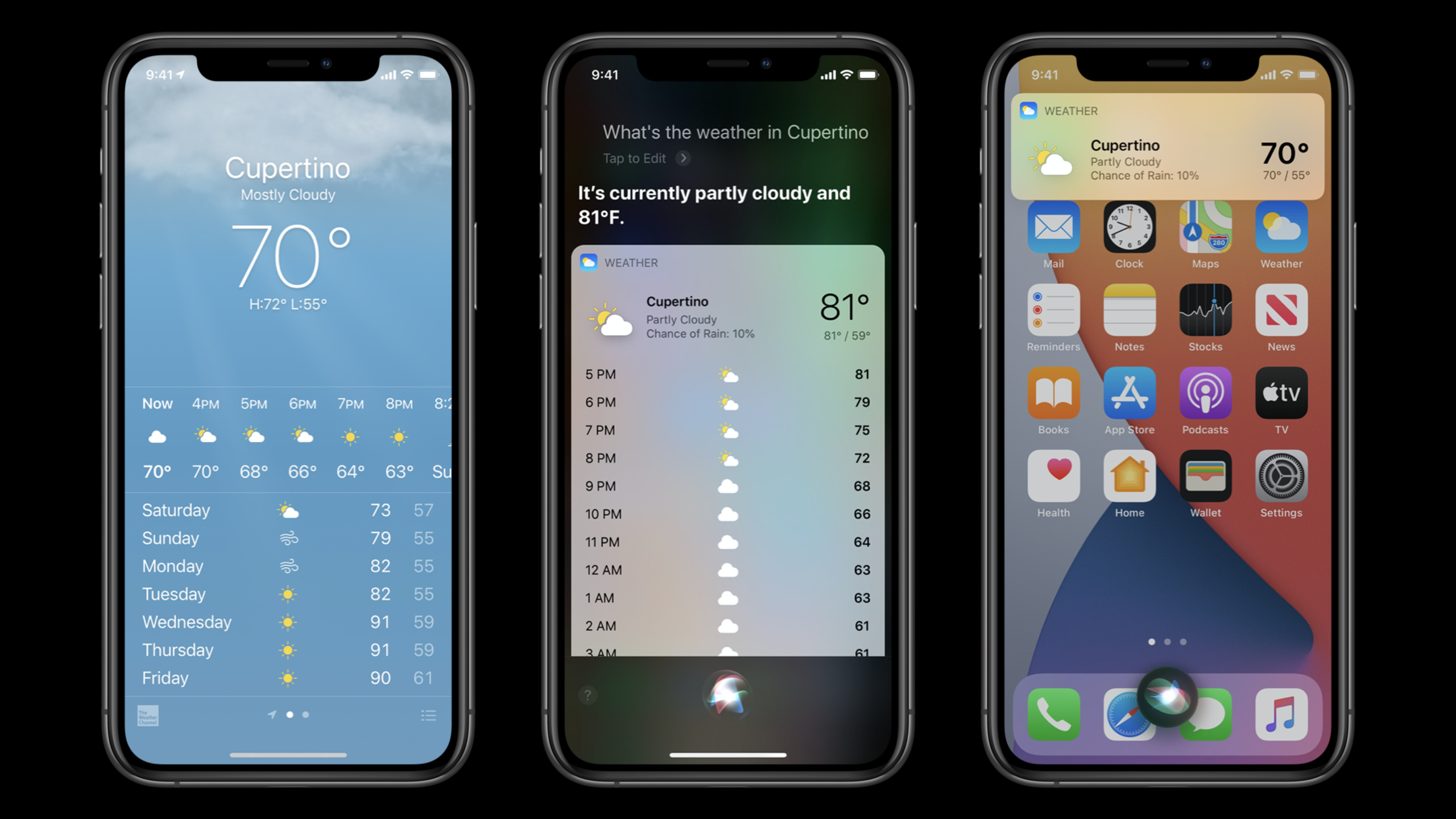
新的 compact UI 让 Siri 和 Shortcuts 的反馈浮在当前上下文之上。天气例子说明了设计标准:只保留用户此刻要的答案,把完整信息留给 App 本体。Intents UI 也要遵守这个标准,垂直空间越少,用户越容易感觉这个动作还在原来的任务流里。
把动作推到更多入口
Shortcuts 在 iOS 14 里增加文件夹,带来 share sheet、Apple Watch 等智能文件夹。Apple Watch 上还能把 shortcut 放到表盘 complication。自动化方面,iOS 14 增加邮件、消息、关闭 App、电量、连接充电器等触发器,并且更多触发器可以自动运行。开发者提供的动作越清楚,这些入口越容易把它们组合成用户自己的流程。
详细内容
1. Add to Siri 要出现在上下文里
(01:33)Apple 明确建议把 Add to Siri 按钮放在“上下文相关”的位置。用户每天执行某个操作时,按钮就应该出现在那个操作附近,让用户顺手配置触发短语。
适合暴露为 shortcut 的 App 动作:
- 用户会反复执行
- 一次触发就能完成
- 可以从 App 外部理解结果
- 参数可以用短语、列表或系统输入补齐
关键点:
- “反复执行”来自演讲中的订汤示例;一次性或低频动作不适合放到 Siri 入口。
- “一次触发就能完成”对应 Shortcuts 的目标:用单次点击、Siri 或自动化快速运行动作。
- “从 App 外部理解结果”意味着用户不应该被迫进入完整 App 才知道发生了什么。
- “参数可以补齐”对应后文的输入、选择和 disambiguation 流程。
2. compact UI 要只显示必要信息
(02:20)iOS 14 的 Siri UI 变成紧凑样式,目标是减少打断。演讲用天气体验说明:完整天气信息仍然留在 Weather App,Siri 回答只保留当前问题最需要的内容。
(03:43)Shortcuts 也获得同一套运行体验。需要输入时,系统弹出紧凑输入界面;不需要输入时,shortcut 可以在后台运行。
compact UI 支持的 shortcut 输入场景:
- text
- numbers
- dates
- messages and emails
- photos
- songs
关键点:
- 这些输入类型来自 transcript 的 03:49 到 03:58。
- 输入界面只在 shortcut 需要用户补充信息时出现。
- 运行地点不再局限于 Shortcuts App;演讲强调它扩展到所有可以运行 shortcut 的地方。
- 设计 Intents UI 时,要优先减少垂直空间,让界面覆盖当前上下文的时间更短。
3. 会话式选择可以带图片和副标题
(04:47)对于 conversational shortcuts,intent 可以通过追问澄清用户意图。iOS 14 新增的展示能力允许开发者在选项列表里添加图片和副标题,帮助用户区分相似选项。
disambiguation option:
- title: 用户可读的选项名称
- subtitle: 区分相似选项的补充说明
- image: 需要视觉识别时使用的图片
关键点:
- title 是基础信息;没有清楚标题,图片和副标题都救不了选择流程。
- subtitle 适合解释相似项差异,例如不同口味、地点、账户或播放列表。
- image 要克制使用;演讲提醒过量图片会让小界面变得拥挤。
- 这个点在 10073 “Empower your intents” 里还有更深入的 intent 体验讲解。
4. Intents UI 要适配紧凑背景
(05:28)Intents UI 会出现在 Siri 和 Shortcuts 的 compact UI 中。Apple 的建议是先判断 intent 真正要做什么,再决定显示什么。新的 Intents UI 也会使用一致的背景材质;如果视图背景保持透明,可以让片段界面更贴合系统上下文。
Intents UI 检查点:
- snippet 尽量短
- 背景可以透明
- 在不同背景上测试可读性
- 只显示用户完成当前动作需要的信息
关键点:
- snippet 短,是为了减少对当前任务的打断。
- 透明背景来自 transcript 的 06:20 到 06:24。
- 可读性测试很关键;透明材质会让底层内容影响文字和控件对比度。
- “只显示需要的信息”对应天气示例里的取舍方式。
5. Shortcuts 的组织、自动化和 Wind Down
(07:17)iOS 14 为 Shortcuts 增加文件夹,帮助用户整理越来越多的快捷指令。系统还提供智能文件夹,用来识别 share sheet 或 Apple Watch 上可用的 shortcuts。
(08:35)自动化触发器也扩展了。用户可以在收到邮件或消息、关闭某个 App、电量到达特定水平、连接充电器时运行 shortcut;更多触发器可以直接自动运行。
(10:48)Wind Down 是这场 session 最具体的开发者 API 点。适合睡前流程的 App,可以把动作标记成 sleep-friendly,让它们出现在 Health 的 Wind Down 设置体验中。
typedef NS_OPTIONS(NSUInteger, INShortcutAvailabilityOptions) {
    INShortcutAvailabilityOptionSleepMindfulness = (1UL << 0),
    INShortcutAvailabilityOptionSleepJournaling = (1UL << 1),
    INShortcutAvailabilityOptionSleepMusic = (1UL << 2),
    INShortcutAvailabilityOptionSleepPodcasts = (1UL << 3),
    INShortcutAvailabilityOptionSleepReading = (1UL << 4),
    INShortcutAvailabilityOptionSleepWrapUpYourDay = (1UL << 5),
    INShortcutAvailabilityOptionSleepYogaAndStretching = (1UL << 6),
};

@property (readwrite, assign, NS_NONATOMIC_IOSONLY)
    INShortcutAvailabilityOptions shortcutAvailability API_AVAILABLE(ios(14.0), watchos(7.0));
关键点:
INShortcutAvailabilityOptions是 transcript 点名的 Wind Down API。- 选项覆盖 mindfulness、journaling、music、podcasts、reading、wrap up your day、yoga and stretching 等睡前类别。
shortcutAvailability可以挂在INIntent或NSUserActivity的 Intents additions 上,用来声明这个动作适合哪些系统场景。- session 10083 会继续讲 Wind Down 的完整接入方式。
核心启发
1. 做一个“刚完成任务后添加快捷指令”的入口
做什么:用户完成常用任务后,在结果页或确认页提供 Add to Siri 入口。
为什么值得做:10068 明确说 Add to Siri 不应该藏在设置页;上下文越接近真实任务,用户越容易理解这个 shortcut 的价值。
怎么开始:先列出 App 里最常重复的 3 个动作,把其中一个做成 SiriKit intent 或 NSUserActivity shortcut,然后把配置入口放到任务完成页。
2. 做一个适合 compact UI 的 intent 结果卡片
做什么:为 intent 设计一个很短的结果片段,只展示状态、关键对象和下一步。
为什么值得做:iOS 14 的 Siri 和 Shortcuts 会把 Intents UI 放在当前上下文之上;内容越短,运行动作越像系统级操作。
怎么开始:把现有 App 的详情页拆成三层:必须确认的信息、可选补充信息、需要打开 App 才看的信息。Intents UI 只放第一层。
3. 做一个带图片和副标题的选择流程
做什么:当用户的 intent 参数有多个相似候选时,为候选项补充 subtitle 和 image。
为什么值得做:演讲指出 iOS 14 支持用图片和副标题展示 disambiguation 列表,适合订单、地点、歌单、联系人等容易混淆的选项。
怎么开始:先找一个用户经常选错的参数列表。保留清晰 title,再为相似项加简短 subtitle;只有视觉差异能帮忙时再加 image。
4. 做一个睡前流程入口
做什么:让冥想、日记、音乐、阅读或拉伸相关动作出现在 Wind Down 设置体验里。
为什么值得做:10068 点名了 Wind Down,适合睡眠相关 App 把动作暴露到 Health 的睡前引导中。
怎么开始:为对应 intent 或 user activity 设置 shortcutAvailability,选择匹配的 INShortcutAvailabilityOptions sleep 类别,再到 10083 的接入 session 深入核对完整流程。
5. 做一个 Apple Watch 可运行的快捷动作
做什么:把最短路径的 App 动作优化到 Apple Watch,并允许用户从表盘 complication 触发。
为什么值得做:iOS 14/watchOS 7 把 Shortcuts App 带到 Apple Watch,用户可以在手腕上运行 shortcut,管理是否同步到 watch。
怎么开始:先挑不需要长输入的动作,确认 intent 在 watchOS 上能被路由和展示,再参考 10190 优化运行速度与呈现方式。
关联 Session
- Empower your intents — 深入讲解 SiriKit 的 in-app intent handling、Intent 扩展性能,以及带图片和副标题的会话式选项。
- Feature your actions in the Shortcuts app — 说明如何让 App 的动作进入 Shortcuts App、自动化建议和系统推荐入口。
- Integrate your app with Wind Down — 讲解如何把适合睡前流程的 App 动作暴露到 Health 的 Wind Down 设置体验。
- Create quick interactions with Shortcuts on watchOS — 说明 Shortcuts 在 Apple Watch 上的运行、complication 入口和 intent 路由。
评论
GitHub Issues · utterances